Scanner anschließen
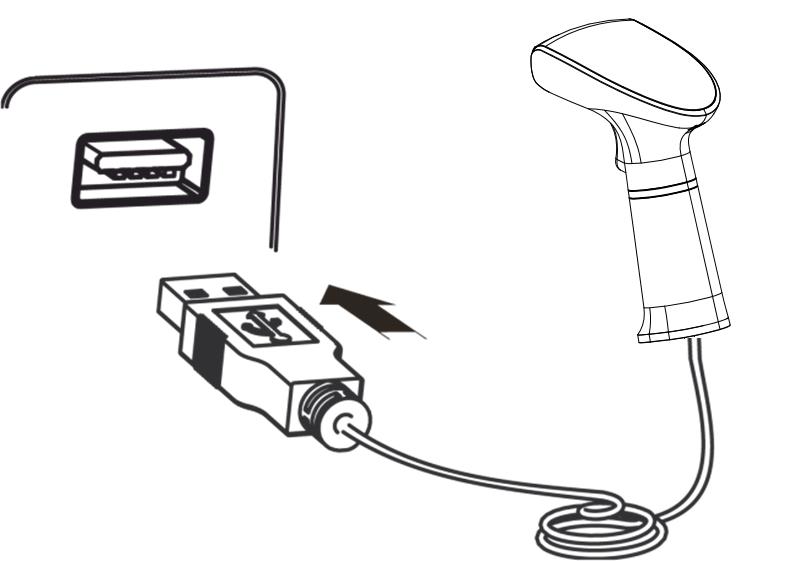
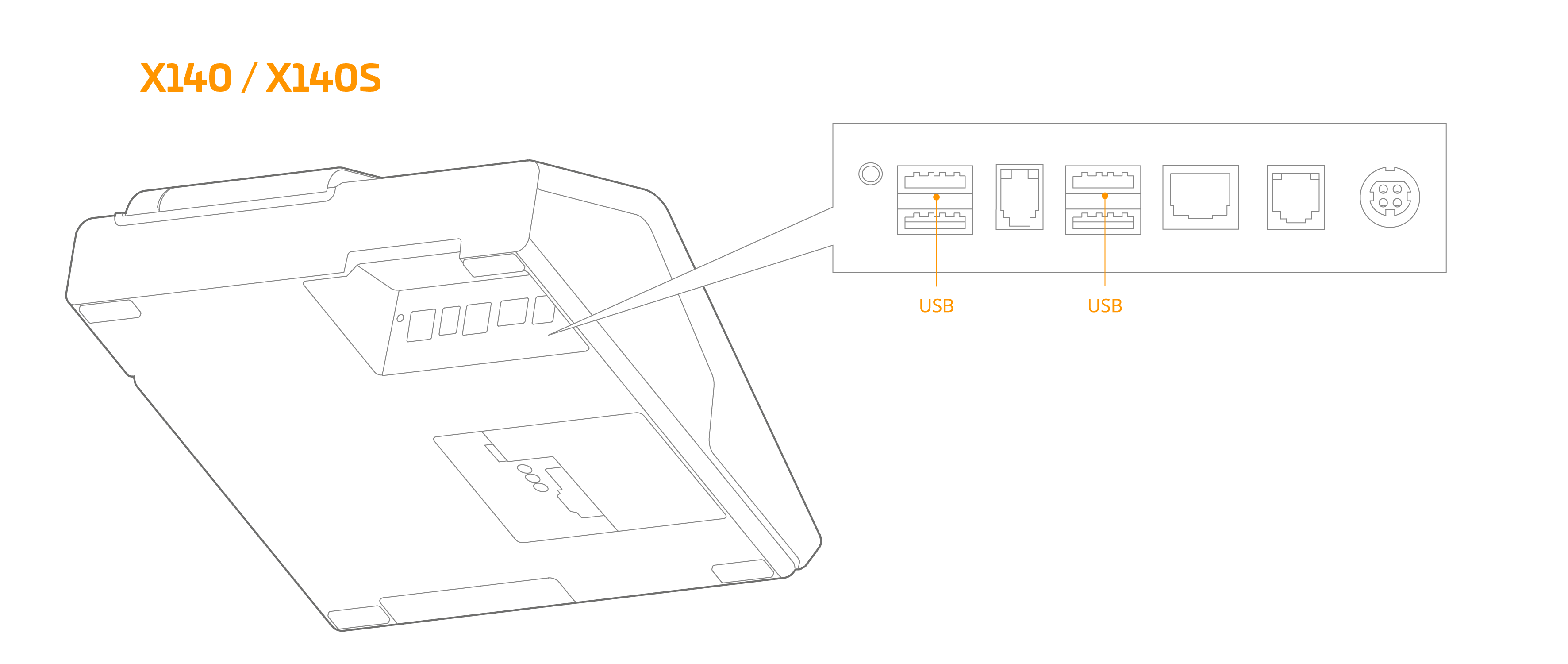
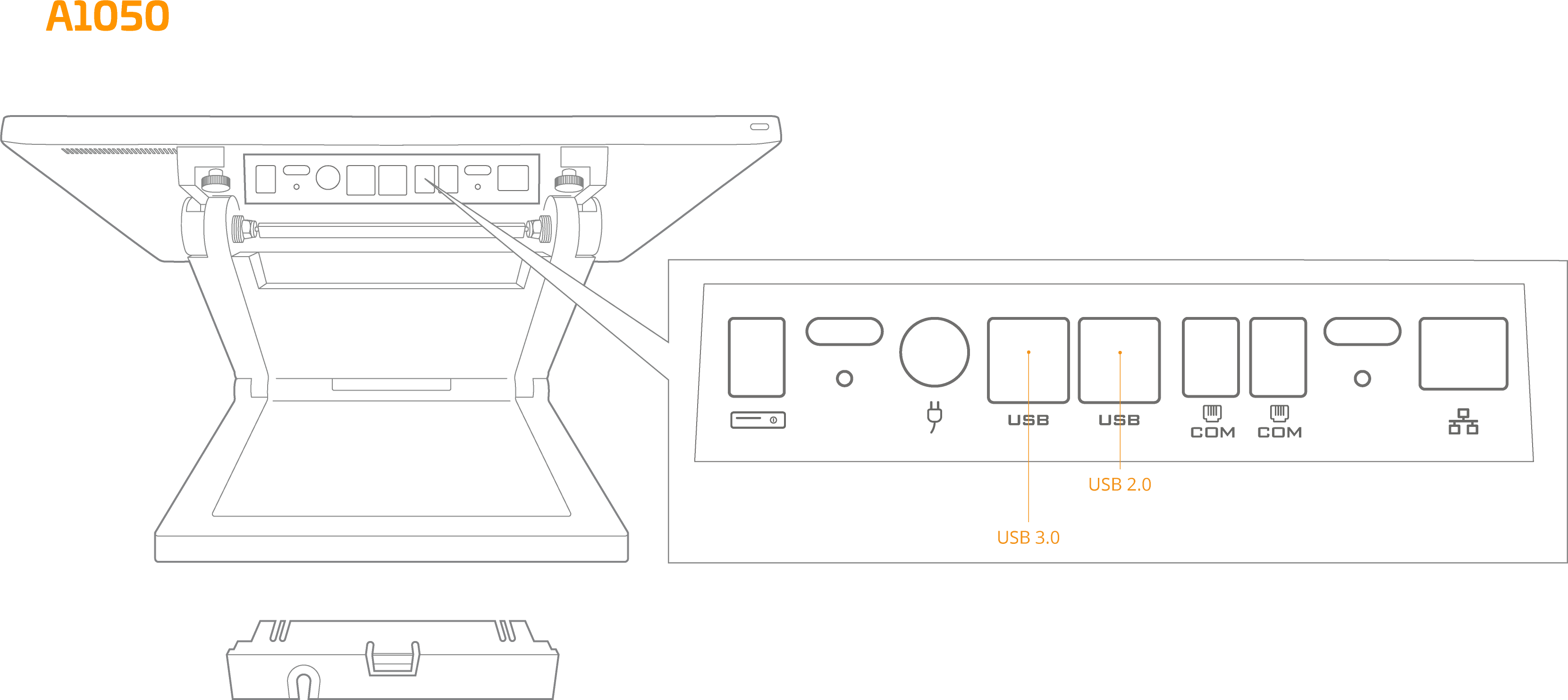
Der Scanner wird über ein USB-Kabel mit der primasello Registrierkasse verbunden. Um den Scanner anzuschließen, stecken Sie den USB-Stecker in den USB-Anschluss auf der Unterseite Ihres primasello Kassengeräts. Der Scanner wird über die Kasse mit Strom versorgt und ist somit betriebsbereit, sobald die Registrierkasse eingeschalten ist.
Anschluss Sunmi T2mini
Anschluss Diebold Nixdorf Beetle A1X50
Scanner einrichten (nur Sunmi Android)
Ist der Scanner angeschlossen muss dieser als Gerätetyp Scanner konfiguriert werden, damit er in asello verwendet werden kann.
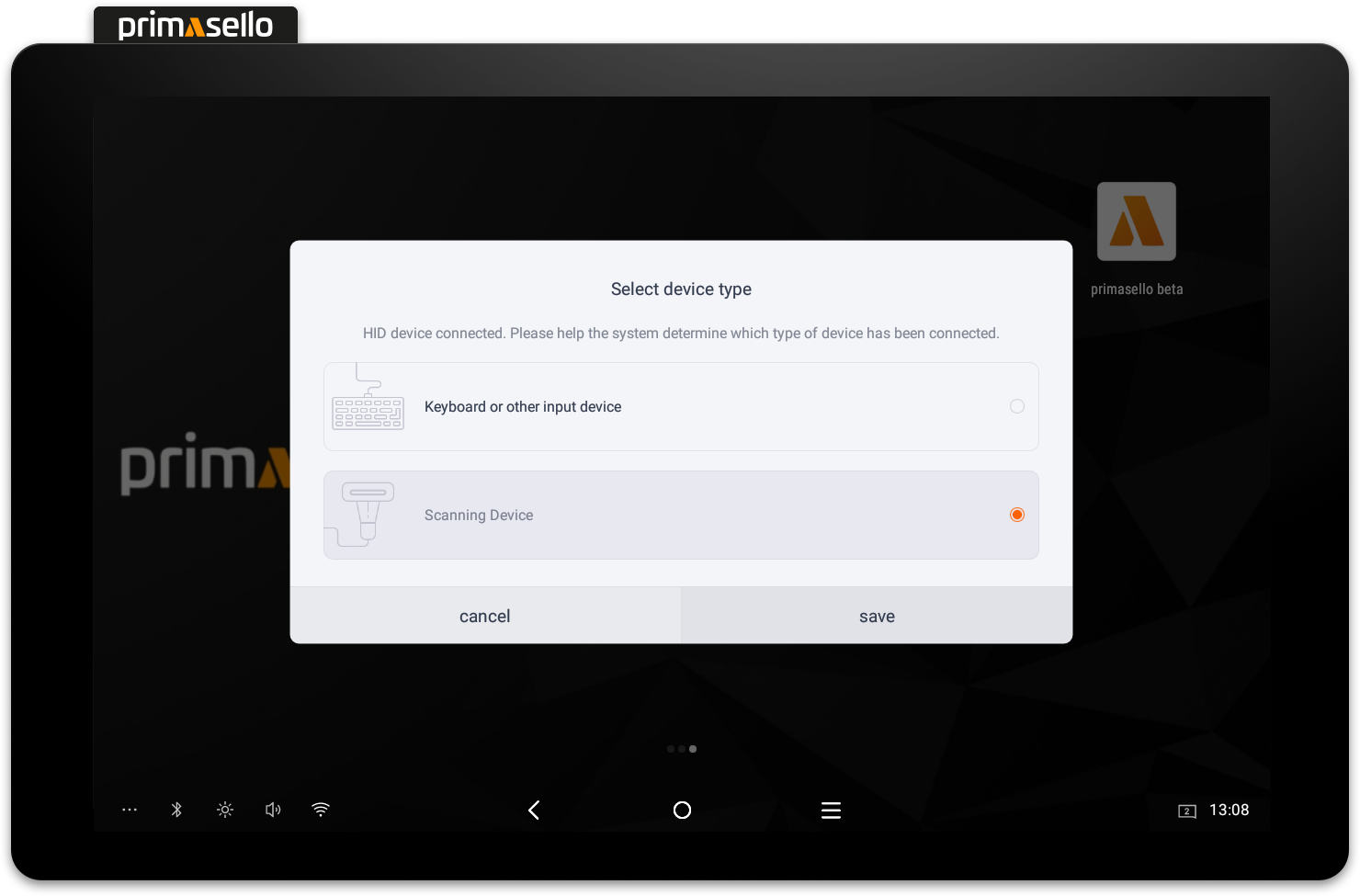
HID-Modus
Vor der ersten Nutzung des Scanners muss dieser aktiviert werden. Um den Scanner zu aktivieren, müssen folgende Barcodes in der abgebildeten Reihenfolge gescannt werden:
1. Einrichtung beginnen
2. Scanner aktivieren
3. CODE ID Prefix aktivieren
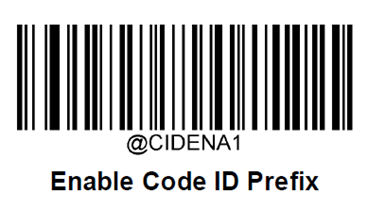
4. Einrichtung beenden
Danach ist der Scanner sofort einsatzbereit und die Einrichtung ist abgeschlossen.
Scanner Modus ändern (optional)
Der Scanner verfügt über unterschiedliche Scan-Modi. Jeder Modus ist für einen anderen Geschäftsfall von Vorteil. Der Scanner befindet sich ab Werk im Stufenmodus. Um den Modus des Scanners zu ändern, müssen die folgenden Codes gescannt werden.
1. Einrichtung beginnen

Nachdem die Einrichtung des Scanners gestartet wurde, kann einer der drei folgenden Modi ausgewählt werden:
2a. Stufenmodus
Im Stufenmodus beginnt der Scanner erst nach betätigen des Auslöser-Hebels den Barcode zu scannen.

2b. Erkennungsmodus (empfohlen)
Im Erkennungsmodus befindet sich der Scanner in einer Art Ruhemodus und wird aktiviert, wenn sich vor ihm ein Objekt befindet. Der Barcode des vorgehaltenen Objekts wird automatisch gescannt. Dieser Modus ist vor allem im Betrieb mit dem Standfuß empfehlenswert. Im Erkennungsmodus kann alternativ auch der Auslöser-Hebel betätigt werden, um einen Scanvorgang zu starten.

2c. Dauermodus
Im Dauermodus bleibt der Scanner dauerhaft aktiv und scannt automatisch alles was in den Lichtstrahl gehalten wird.

Nach der Auswahl des gewünschten Modi, muss die Einrichtung wieder beendet werden:
3. Einrichtung beenden
Scanner Geschwindigkeit (optional)
Um die Scangeschwindigkeit Ihres Scanners zu erhöhen um das selbe Produkt schneller hintereinander Scannen zu können, müssen Sie folgende 7 Barcodes in der gegebenen Reihenfolge einscannen: