
Voraussetzungen
-
Betriebssystem: Ab Windows 10
-
Administrator Berechtigungen
Treiber Download
Der Treiber muss von der Herstellerseite unter https://seiko-instruments.de/product/slp650/ heruntergeladen werden

Laden Sie Den Treiber für Windows oder Mac herunter und starten Sie die Installation indem Sie das Programm setup.exe ausführen.
Treiber Installation
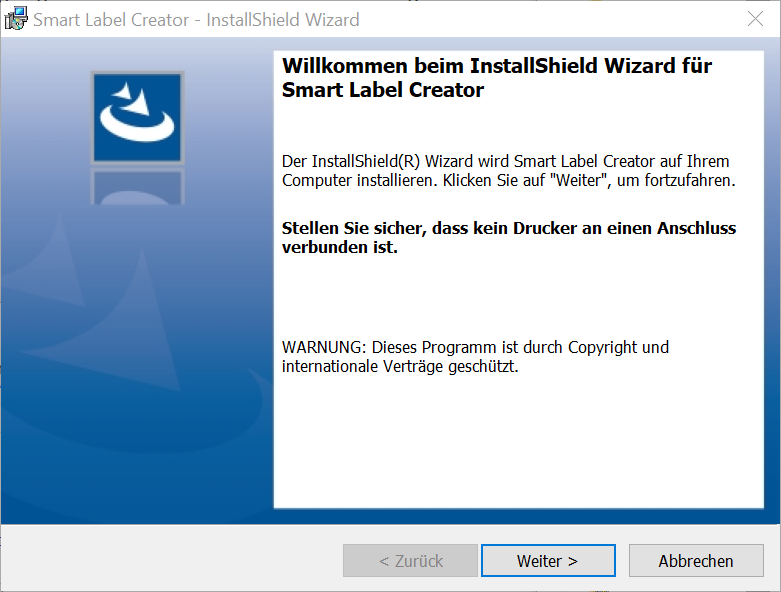
Schließen Sie Ihren Labeldrucker an Ihren Computer an. Achten Sie darauf, dass der Drucker auch an die Stromversorgung angeschlossen ist. Auf der Startseite der Treiber Installation klicken Sie auf „Weiter“. Der Drucker darf dabei noch nicht angeschlossen sein.
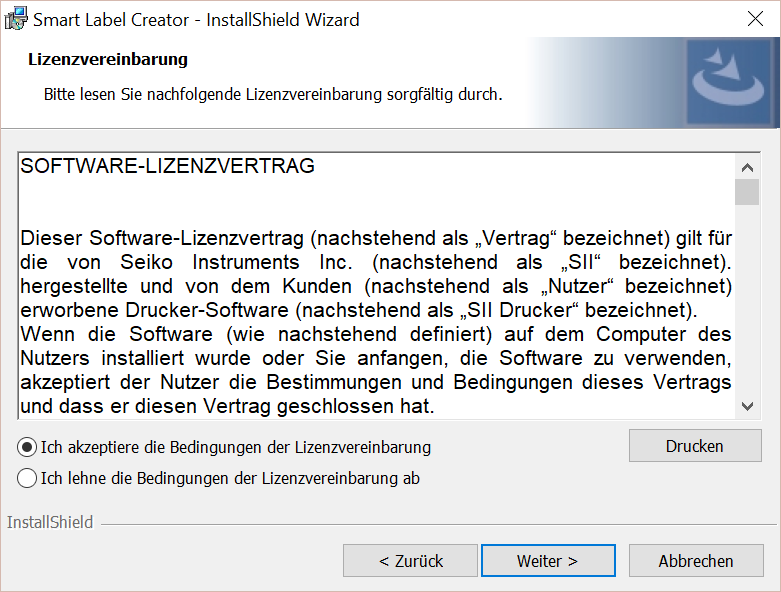
Klicken Sie auf „Ich akzeptiere die Bedingungen der Lizenzvereinbarung“ und dann auf „Weiter“.
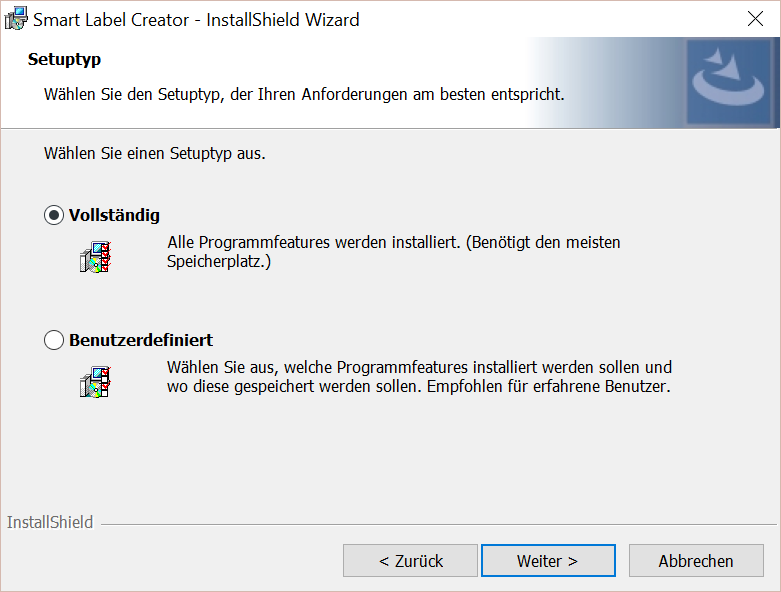
Mit der Auswahl „Vollständig“ klicken Sie auf „Weiter“.
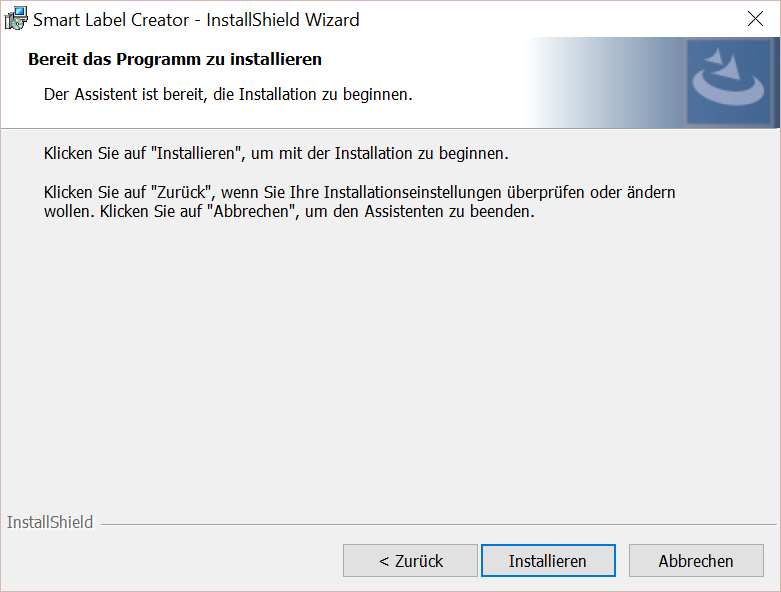
Nun können Sie die Installation starten, indem Sie auf „Installieren“ klicken.
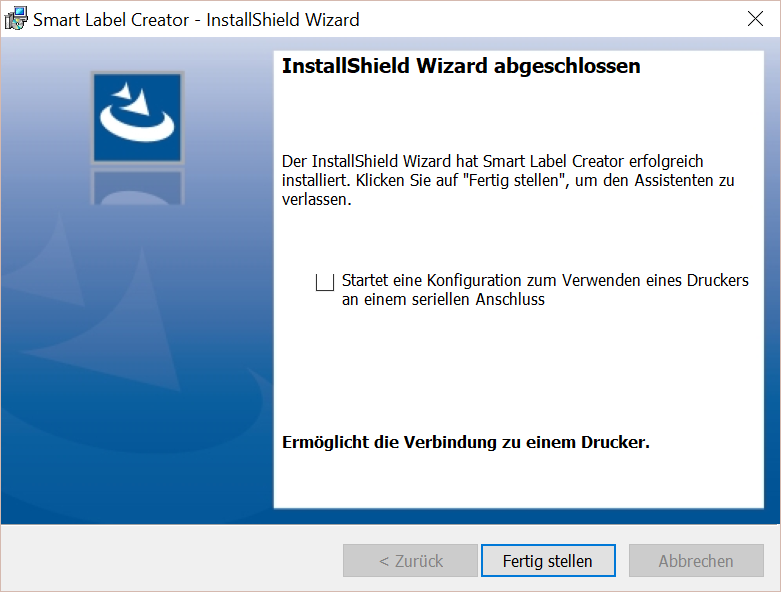
Nach der Installation klicken Sie auf „Fertig stellen“. Die Installation war erfolgreich.
Druckqualität konfigurieren
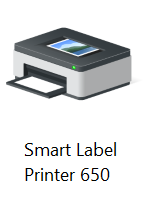
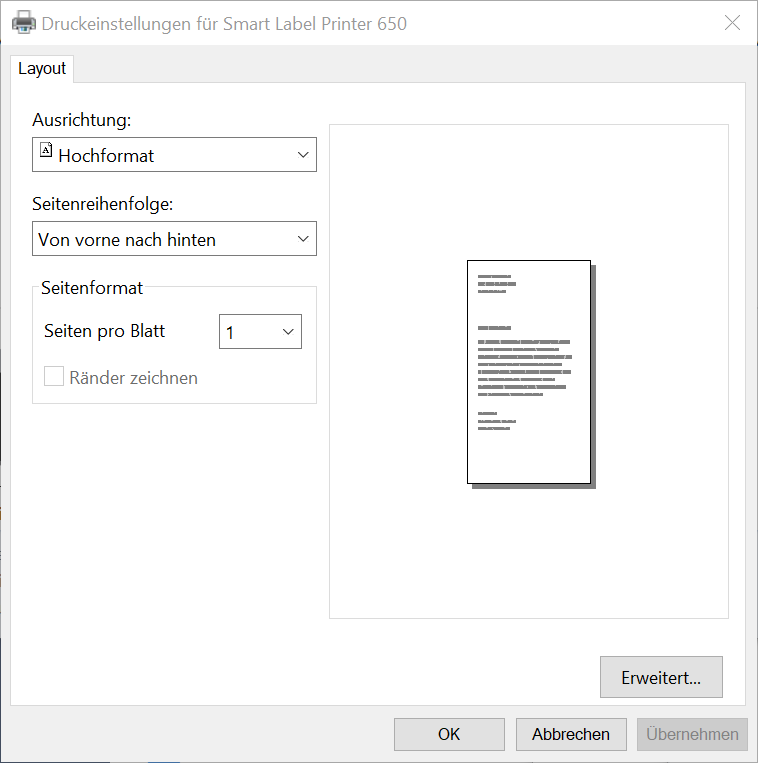
Öffnen Sie nun die „Systemsteuerung“ und wählen Sie „Geräte und Drucker“. Erscheint Ihr Drucker nicht unter Drucker, klicken Sie mit der rechten maustaste und wählen Sie „Drucker hinzufügen“. Wählen Sie Ihren Label Drucker und klicken Sie auf „Weiter“. Ihr Drucker wird der Druckerliste zugefügt. Sie sehen nun den Drucker Smart Label Printer 650. Klicken Sie mit der rechten Maustaste auf Ihren Drucker und öffnen Sie die Druckeinstellungen.
Klicken Sie rechts unten auf „Erweitert…“
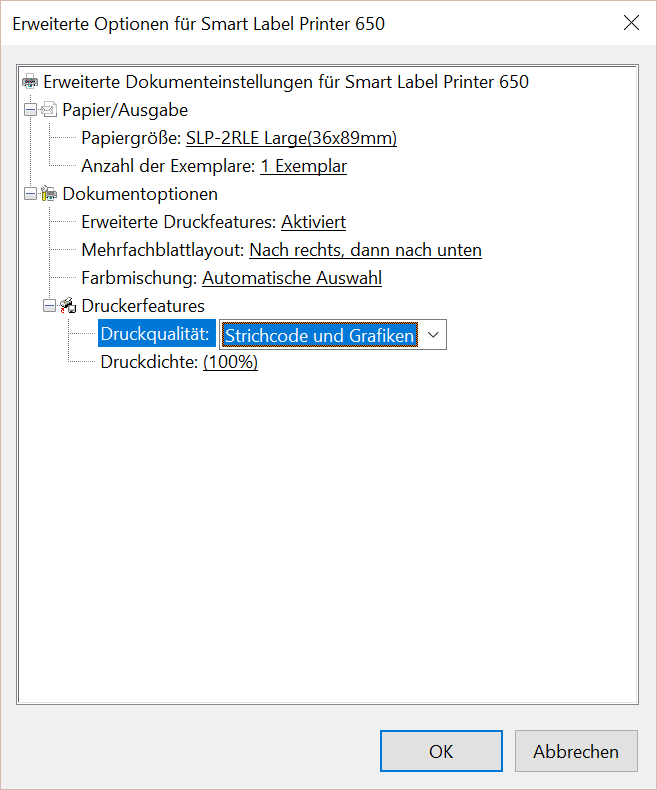
Wählen Sie unter Druckerfeatures bei Druckqualität „Strichcode und Grafiken“. Bestätigen Sie die Einstellungen zweimal mit „OK“.
Jetzt ist der Labeldrucker erfolgreich installiert.
Die Konfiguration der Gutscheinverwaltung in asello finden Sie unter Gutscheinkarte.