Die Epson Diebold Nixdorf-TSE kann bei allen Windows 10 Geräten bei Nutzung der asello-Windows-App verwendet werden. Folgende Schritte sind für eine erfolgreiche Inbetriebnahme notwendig:
-
Einstecken am Rechner
-
Installation und Konfiguration Treiber
-
Inbetriebnahme in asello
-
Erstellen ersten Beleg
-
Status der TSE
Voraussetzungen
-
Administrator Berechtigungen für Windows
-
asello Windows App installiert (https://docs.asello.at/docs/apps) in Version 1.15.10 oder neuer
-
Diebold Nixdorf USB-TSE griffbereit
ACHTUNG: Diese Funktion kann ab asello Version 1.15.10 oder neuer genutzt werden.
Schritte 1: Einstecken am Rechner
Verbinden Sie die USB-TSE mit einem freien USB-Slot am Rechner, auf dem Sie die asello-Kasse verwenden.
Schritt 2: Installation und Konfiguration Treiber
Download Treiber
|
Version |
Download |
Hinweis |
|---|---|---|
|
Windows 10 (empfohlen) |
Download |
Starten Sie nach dem Download die Datei |
Treiber Installation
Folgen Sie dem Setup und führen Sie die Installation durch.
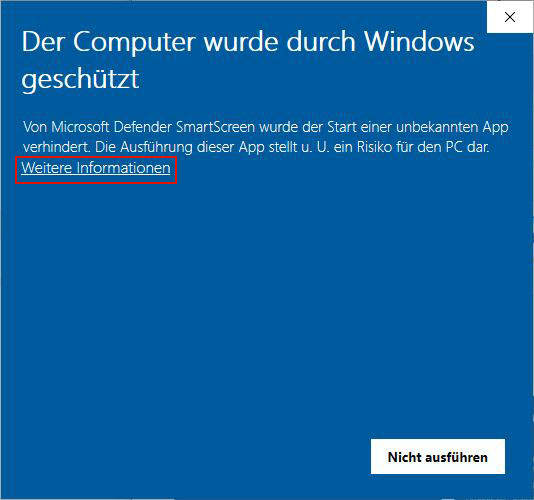
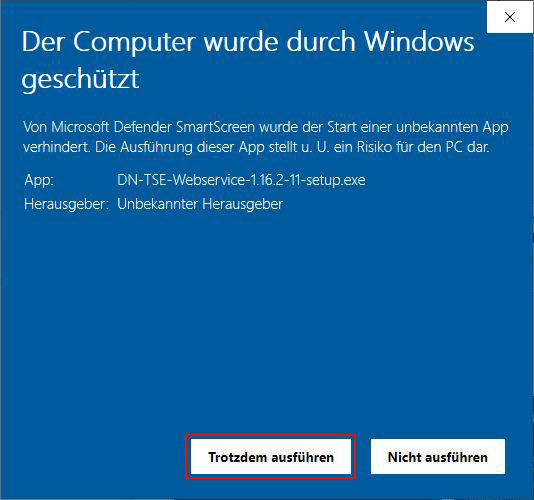
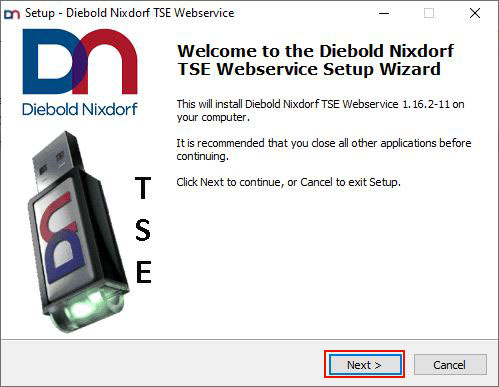
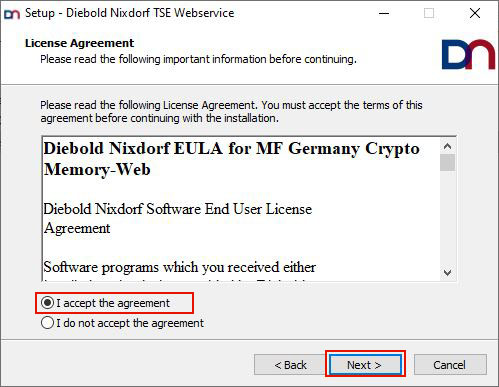
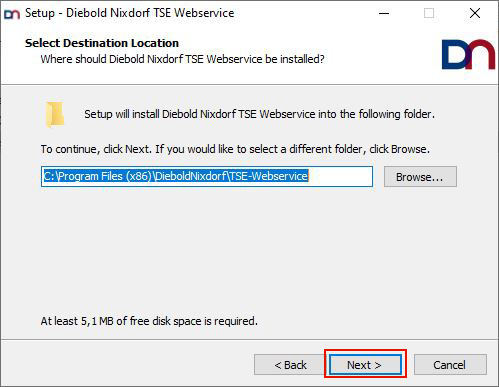
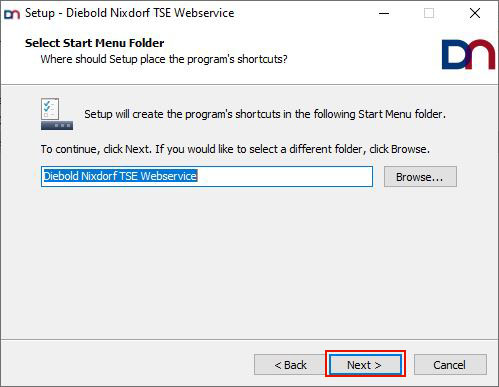
Bitte wählen Sie die Option "Install Webservice as OS service" bei der Installation aus.
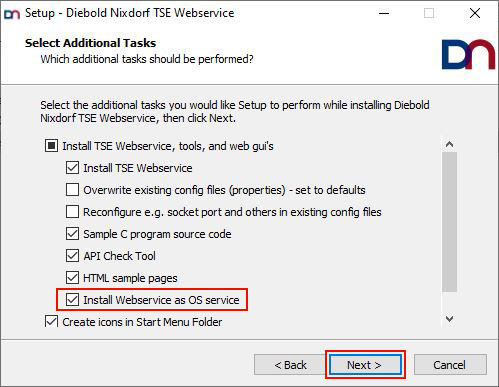
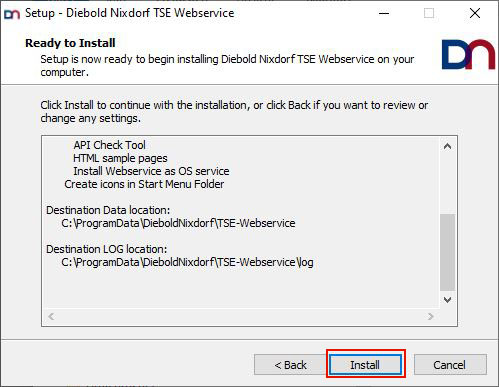
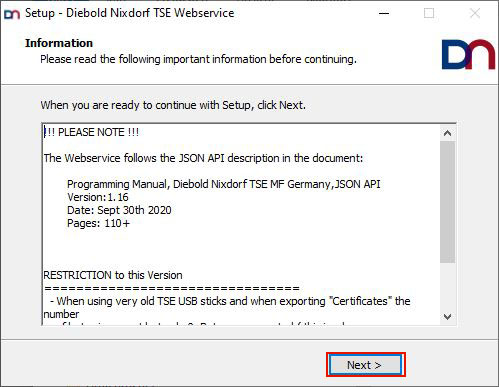
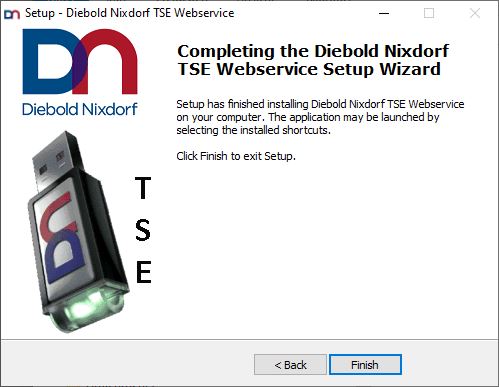
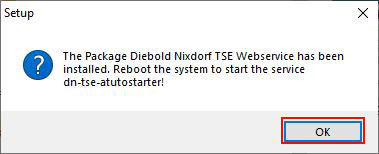
Führen Sie nach der Installation einen Neu-Start des Betriebssystems durch, um die Installation abzuschließen.
Schritt 3: Inbetriebnahme in asello
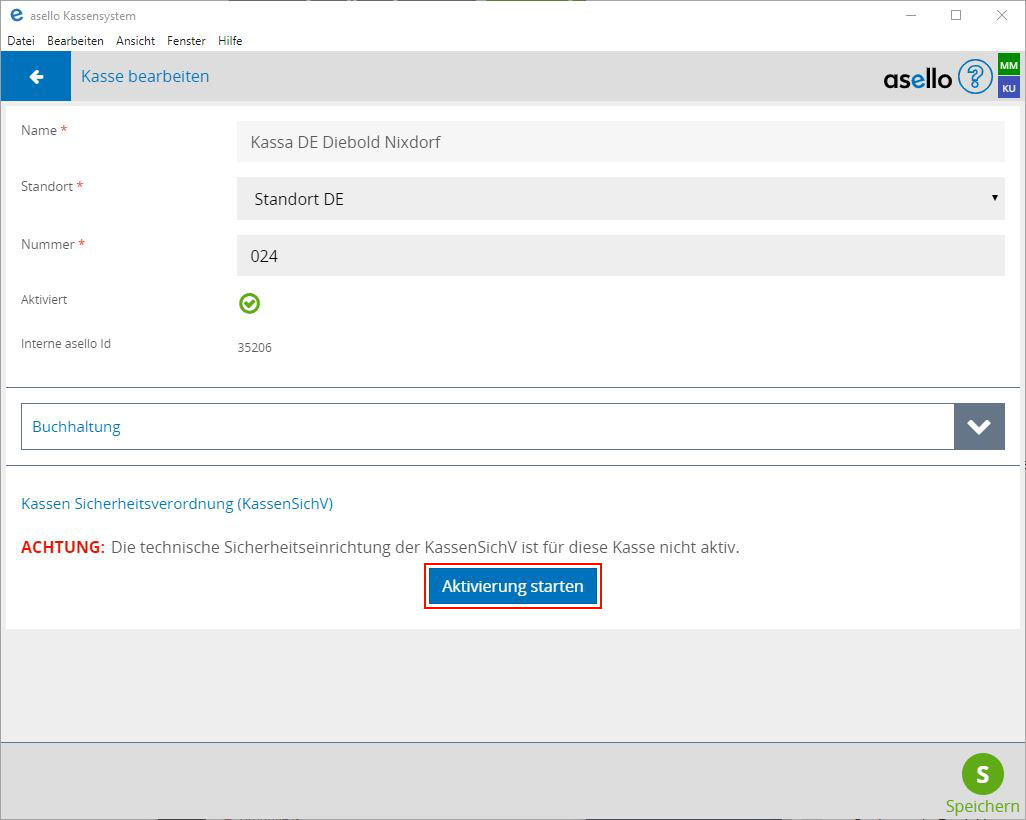
Wechseln Sie nun in das asello Kassensystem unter Apps > Kassen > Ihre Kasse. Die technische Sicherheitseinrichtung ist wie im Beispiel darunter noch nicht aktiv und kann aktiviert werden.
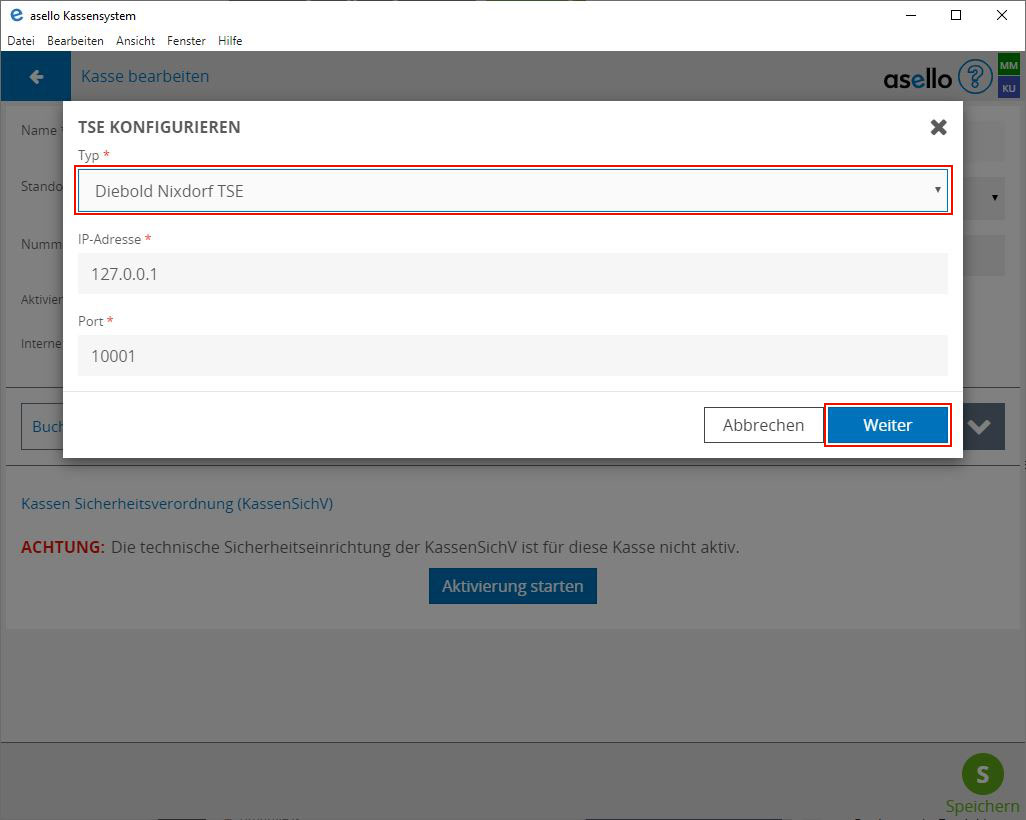
Wählen Sie als Typ Diebold Nixdorf TSE und wählen Sie weiter.
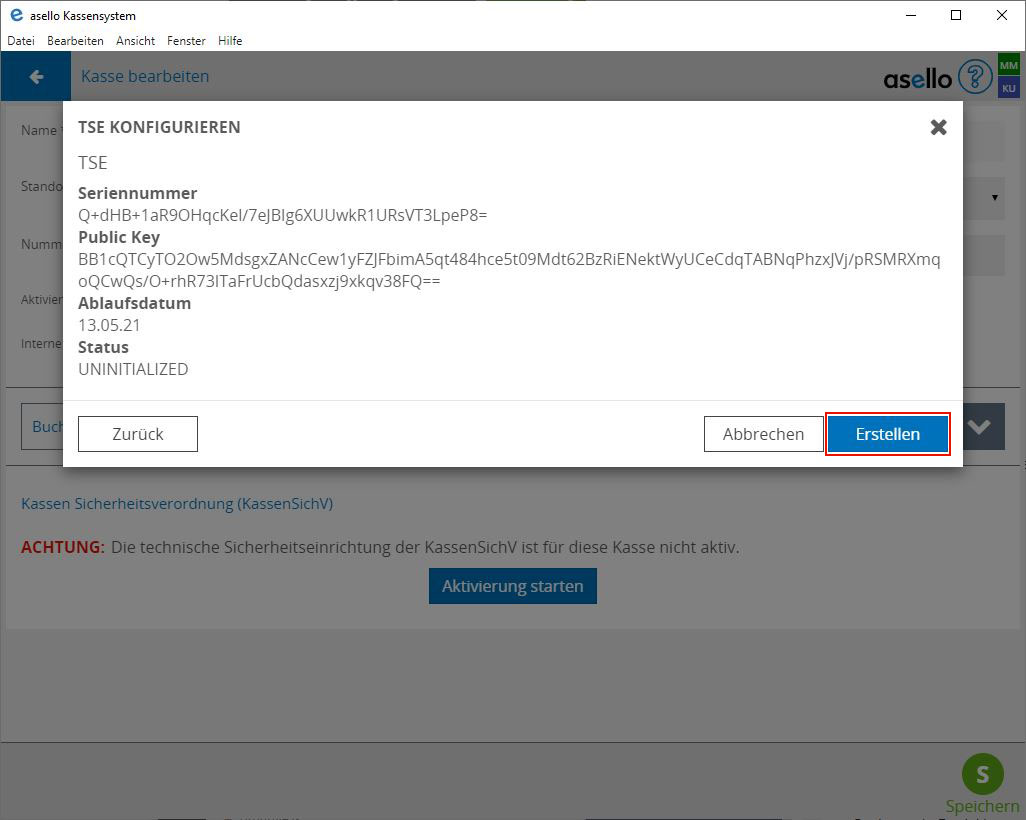
Wenn eine Verbindung zur TSE möglich ist, werden danach die Seriennummer, das Ablaufdatum und der Public-Key angezeigt. Sowie der Status, in dem sich die TSE befindet.
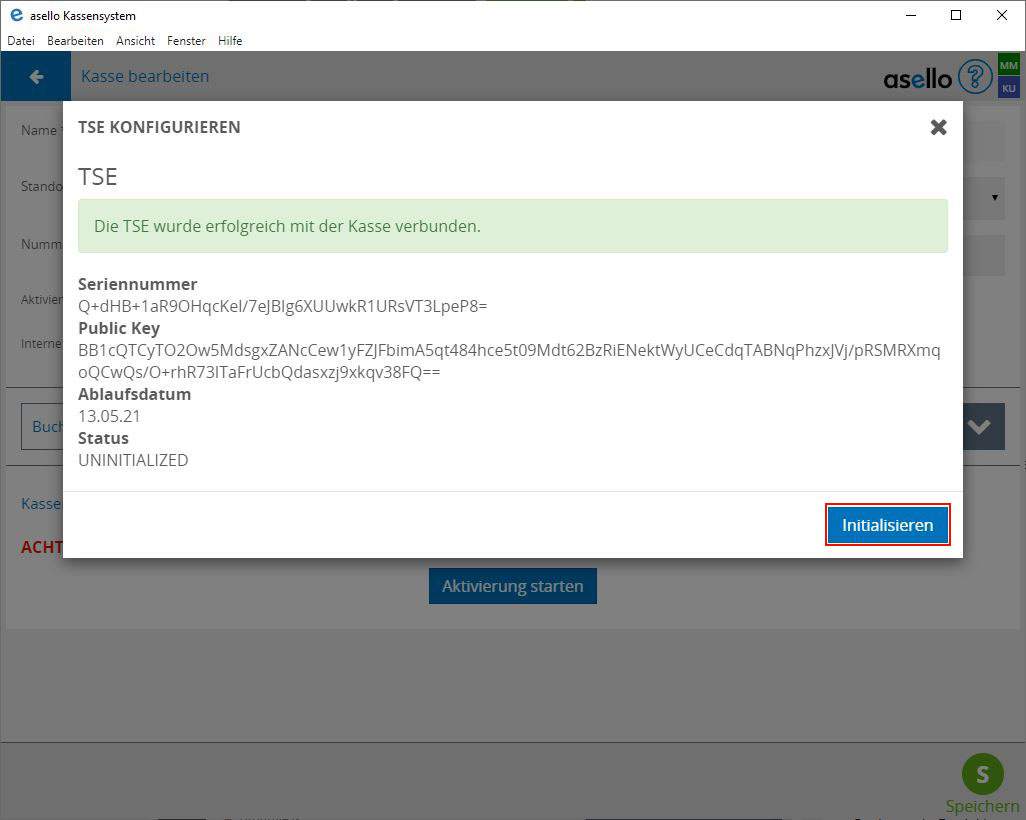
Nach dem Klick auf Erstellen wird die Verbindung mit der TSE erstellt. Je nach TSE könnte danach die Initialisierung der TSE notwendig sein. Dazu wird nach dem Klick auf "Initialize" die TSE initialisiert.
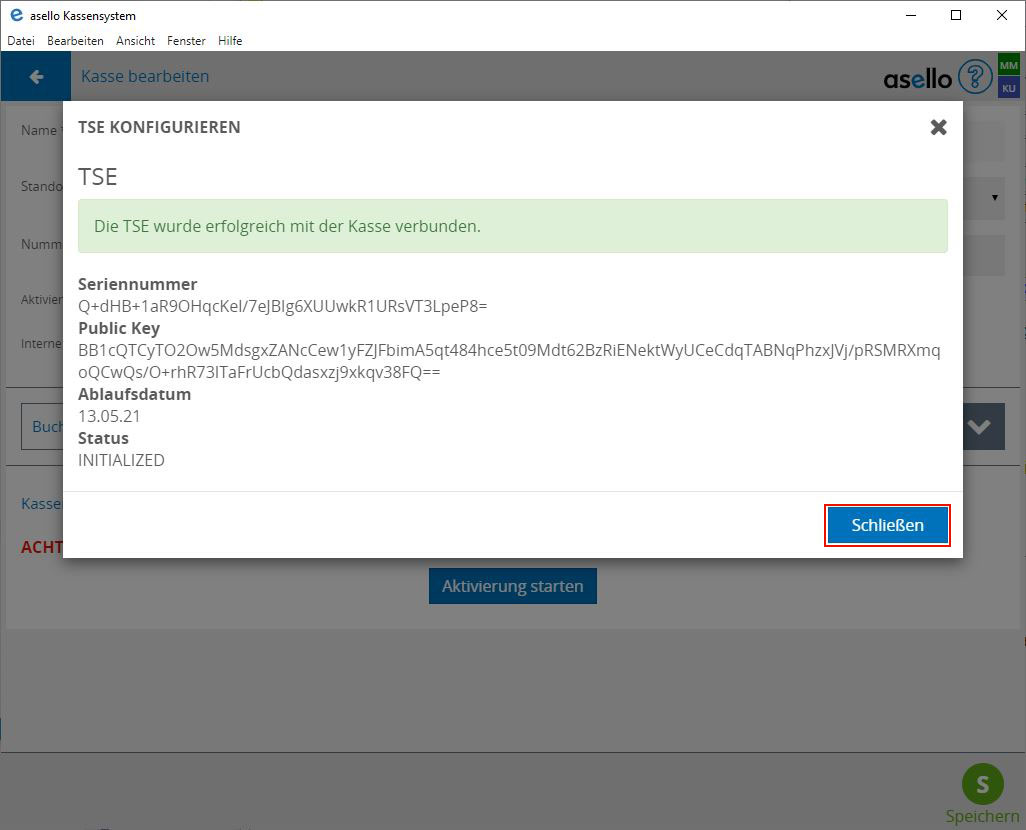
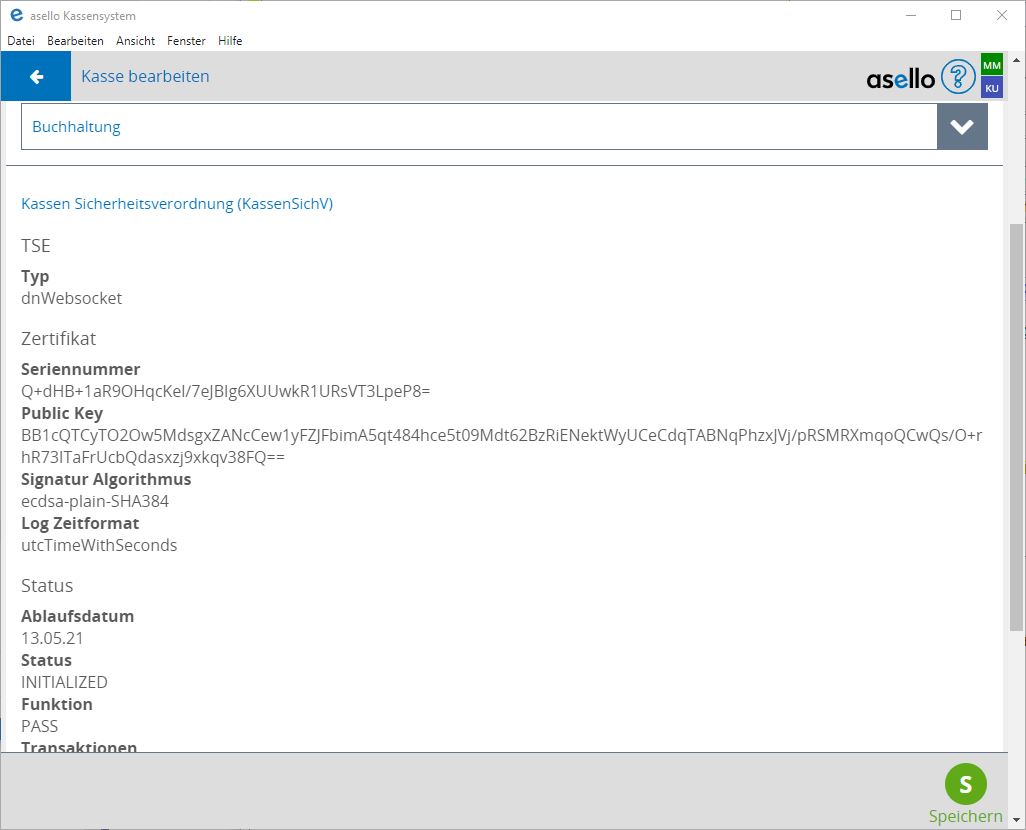
Nach dem Schließen des Pop-ups wird in der Kasse der Status der TSE angezeigt.
Schritt 4: Ersten Beleg erstellen
Nach der erfolgreichen Konfiguration sollten Sie einen ersten Beleg mit der TSE erstellen. Gehen Sie dazu auf die Startseite (asello Logo in der Kopfzeile) und klicken danach auf Neu. Erstellen sie einen Beleg mit dem Betrag null und drucken Sie diesen auf ihrem Bondrucker aus.
Schritt 5: Aktueller Status der TSE
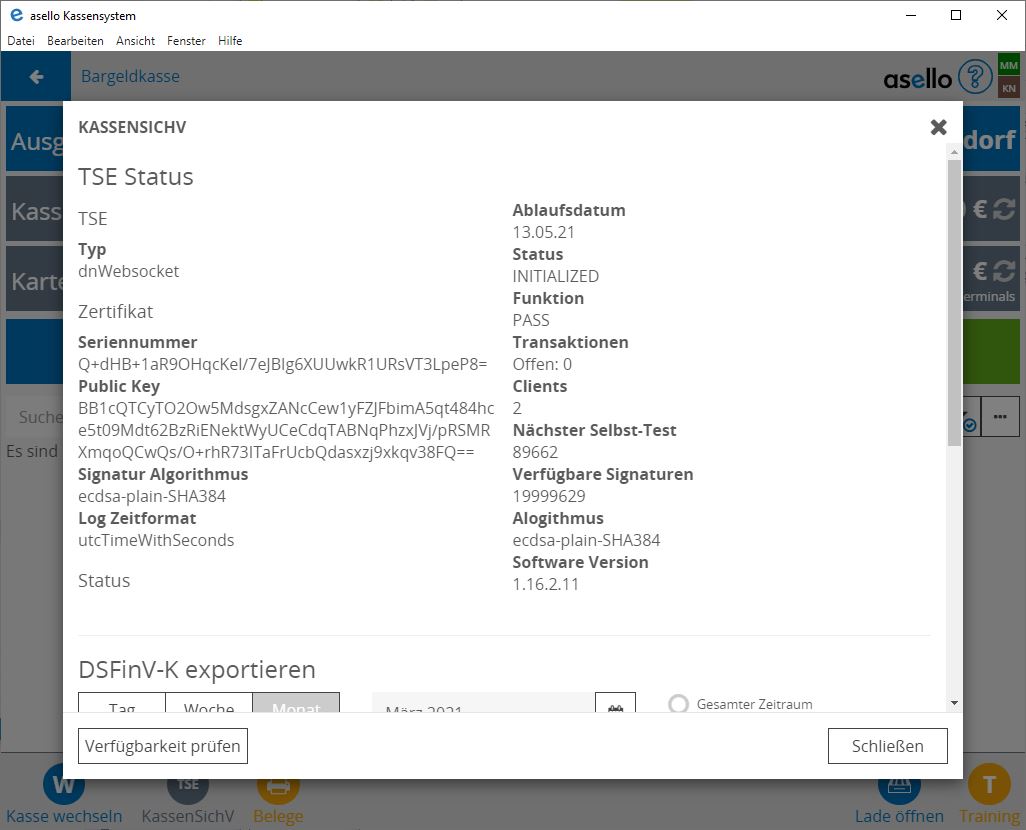
Unter Apps > Bargeldkasse kann der aktuelle Status der TSE abgerufen werden. Klicken Sie dazu auf den Button KassenSichV in der Fußzeile.