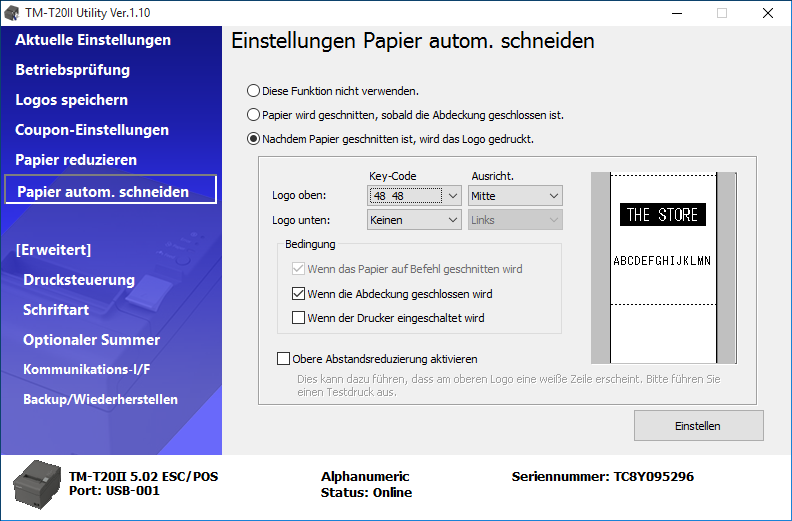
Tool starten
Starten Sie das Programm EPSON TM-T20II Utility
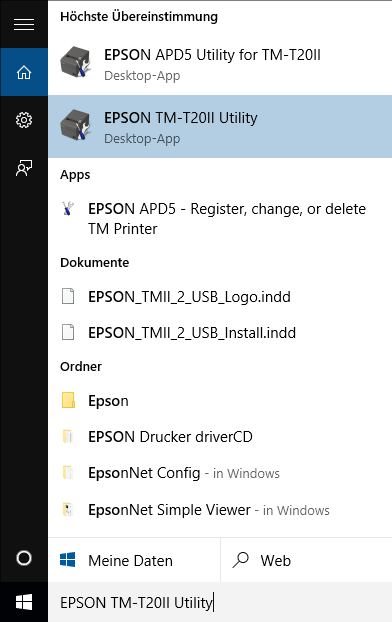
Drucker wählen
Im ersten Fenster wählen Sie Ihren Drucker aus und klicken Sie auf OK
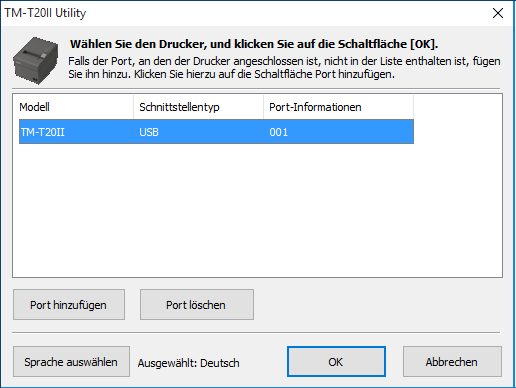
Übersicht
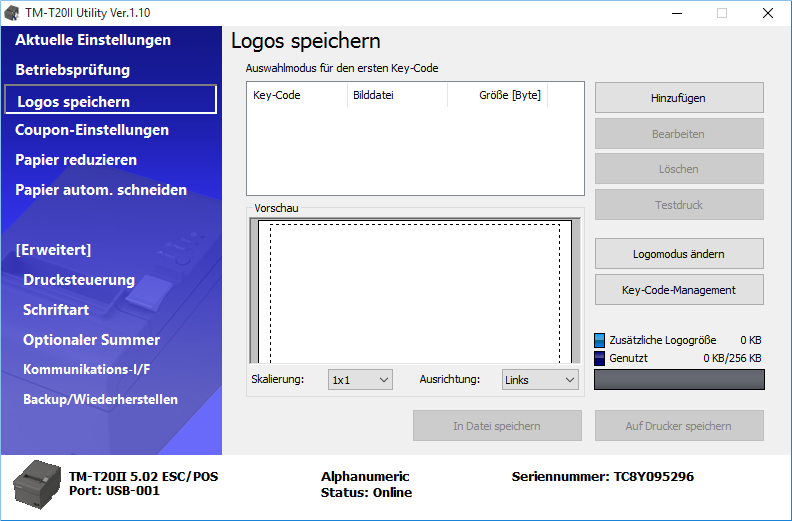
Das Startfenster zeigt eine Übersicht über die aktuelle Konfiguration. Klicken Sie auf Logos speichern
Logo hinzufügen
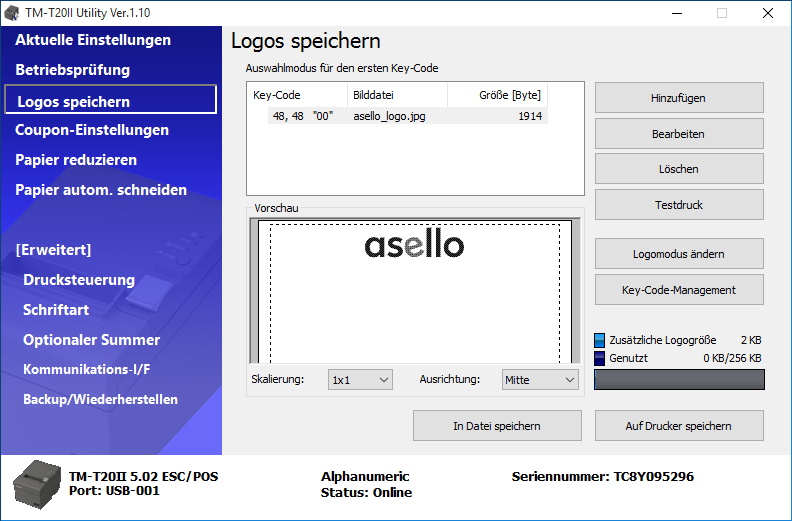
Klicken Sie auf Hinzufügen und wählen Sie Ihr Logo aus (JPEG).
Auf Drucker speichern
Die Vorschau zeigt Größe und Ausrichtung des Logos. Klicken Sie auf Auf Drucker speichern. Jetzt ist Ihr Logo auf dem Drucker gespeichert.
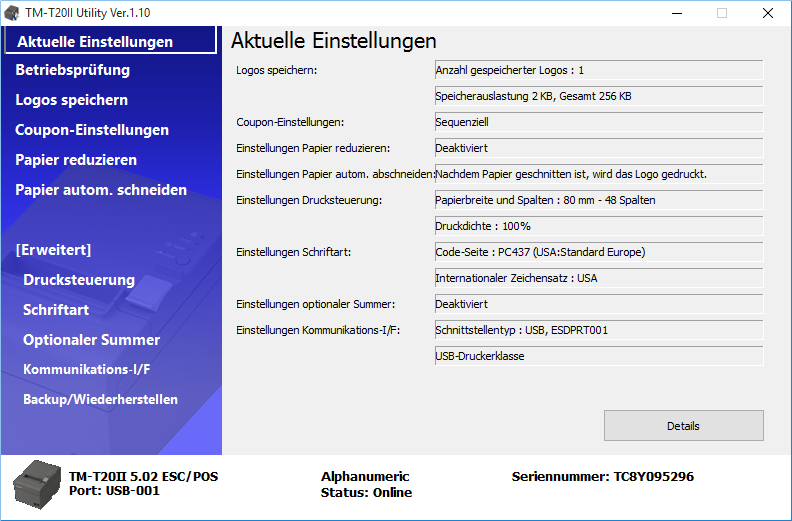
Abschließen
Wählen Sie den Menüpunkt Papier autom. schneiden. Dann den Punkt Nachdem Papier geschnitten ist, wird das Logo gedruckt. Klicken Sie auf Einstellen. Jetzt wird Ihr Logo auf jedem Belege gedruckt.