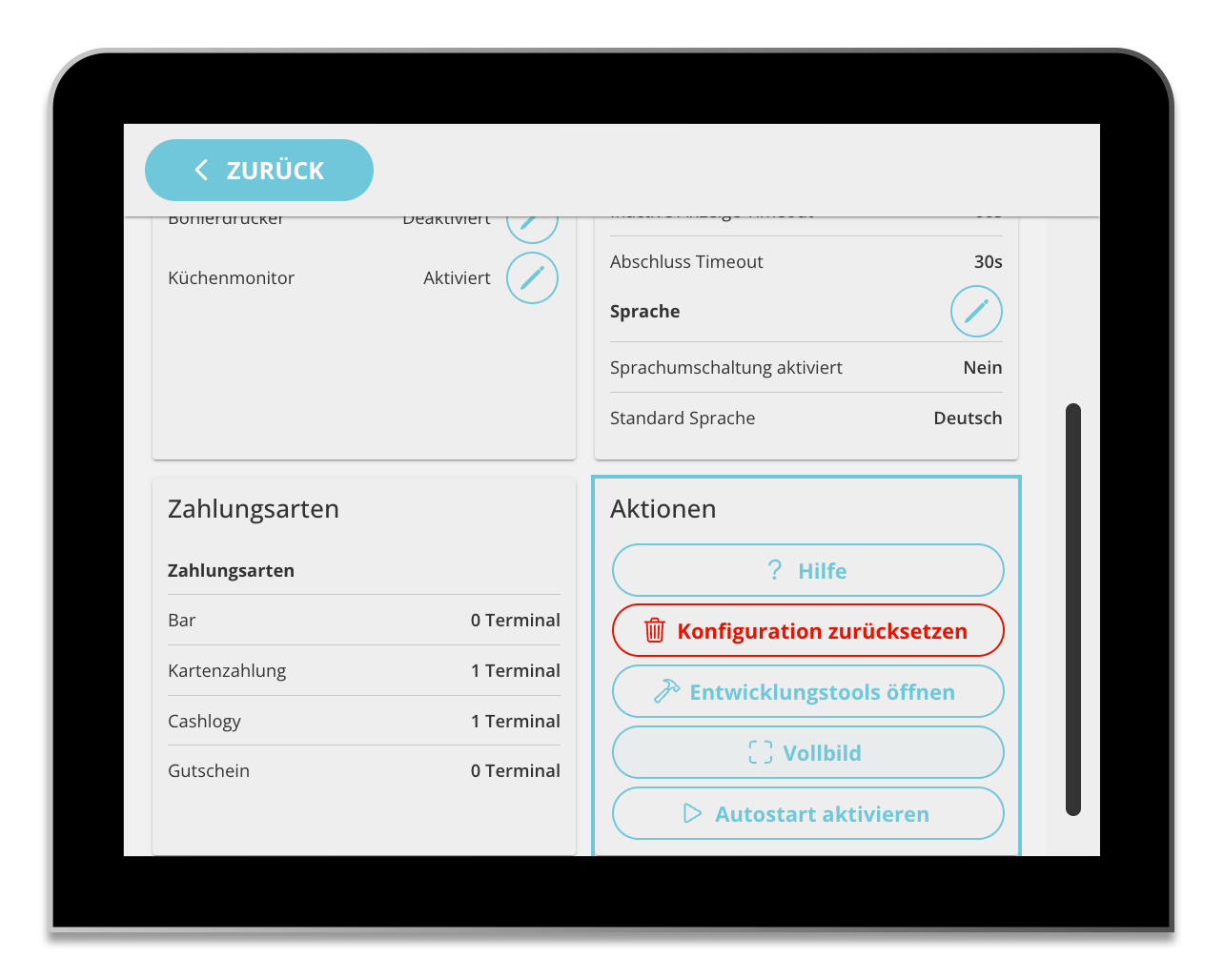
Die Techniker-Einstellungen werden über die Kachel „Einstellungen“ im Techniker Modus geöffnet. Sie dienen zur Konfiguration der wichtigsten Hardware- und Softwareparameter direkt am SCOT-Terminal.
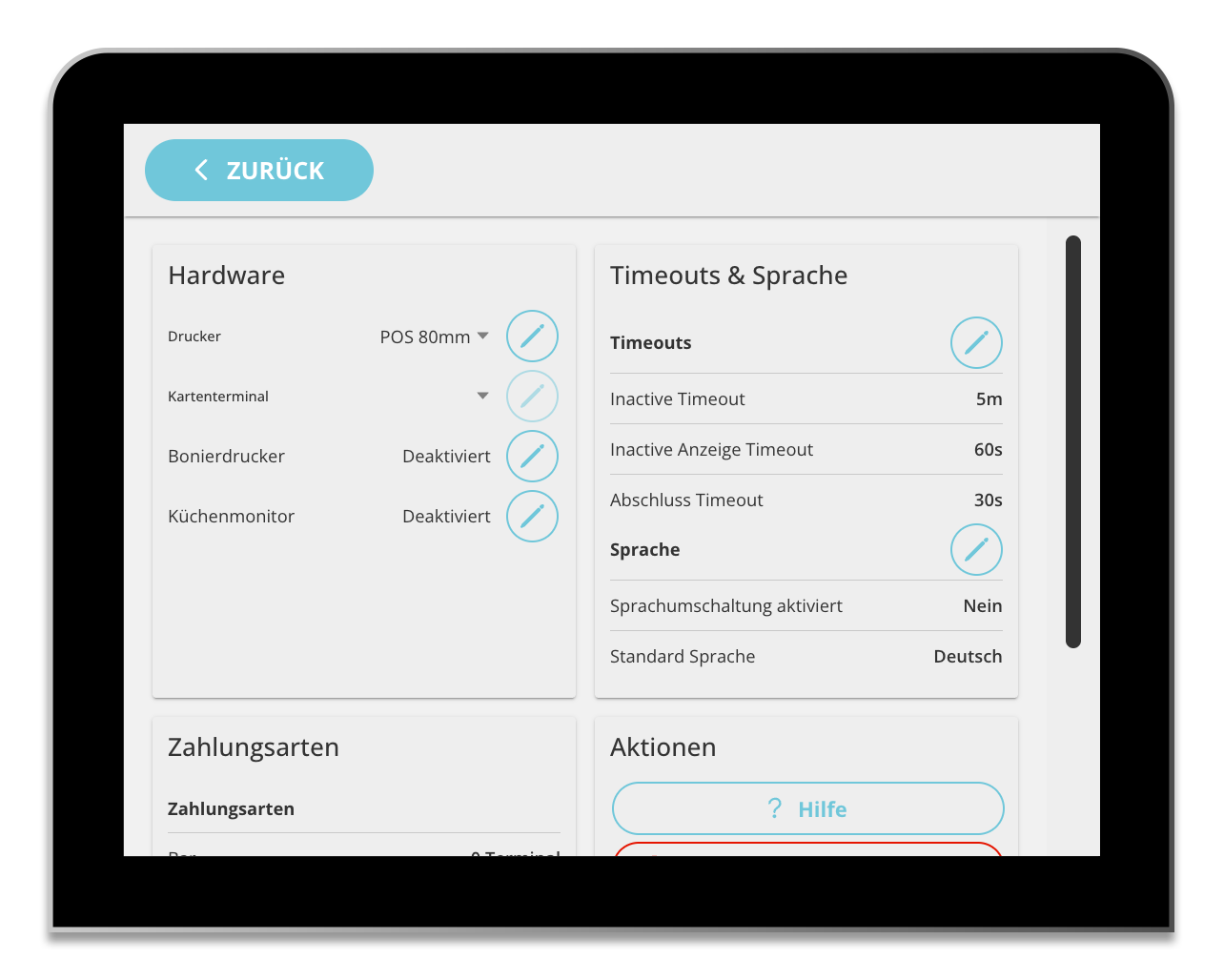
In diesem Bereich stehen folgende Funktionsgruppen zur Verfügung:
-
Drucker – Auswahl und Konfiguration des Belegdruckers für das SCOT-Terminal.
-
Kartenterminal – Auswahl und Konfiguration eines Kartenterminals für Kartenzahlungen, sofern ein Terminal angebunden ist.
-
Bonierdrucker – Aktivierung und Konfiguration eines Bonierdruckers für die Küchenkommunikation.
-
Küchenmonitor – Aktivierung und Anbindung eines Kitchen Monitors über Base URL, Login, Statusprüfung und Testdruck.
-
Zahlungsarten – Anzeige der aktivierten Zahlungsarten und der verknüpften Terminals.
-
Timeouts – Konfiguration der Inaktivitäts-, Anzeige- und Abschluss-Timeouts.
-
Sprache – Aktivierung der Sprachumschaltung und Festlegung der Standardsprache.
-
Aktionen – Zugriff auf allgemeine Funktionen wie Hilfe, Entwicklertools, Vollbild-/Fenstermodus, Neu laden, Autostart und Konfiguration zurücksetzen.
Drucker
Im Bereich Drucker wird der Belegdrucker ausgewählt, auf dem Rechnungen und Belege des SCOT-Terminals gedruckt werden. Standardmäßig ist dafür der im Terminal verbaute Drucker vorgesehen.
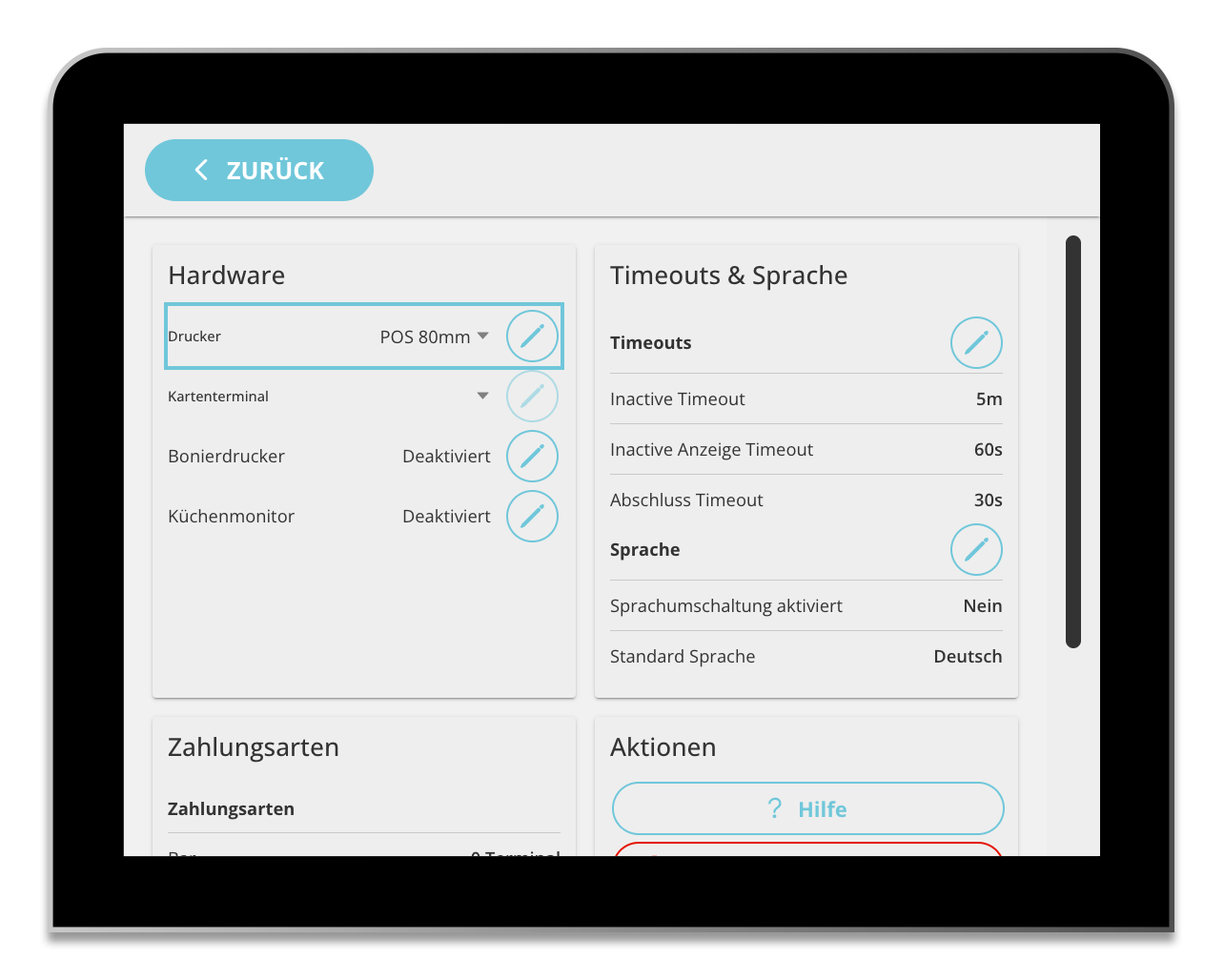
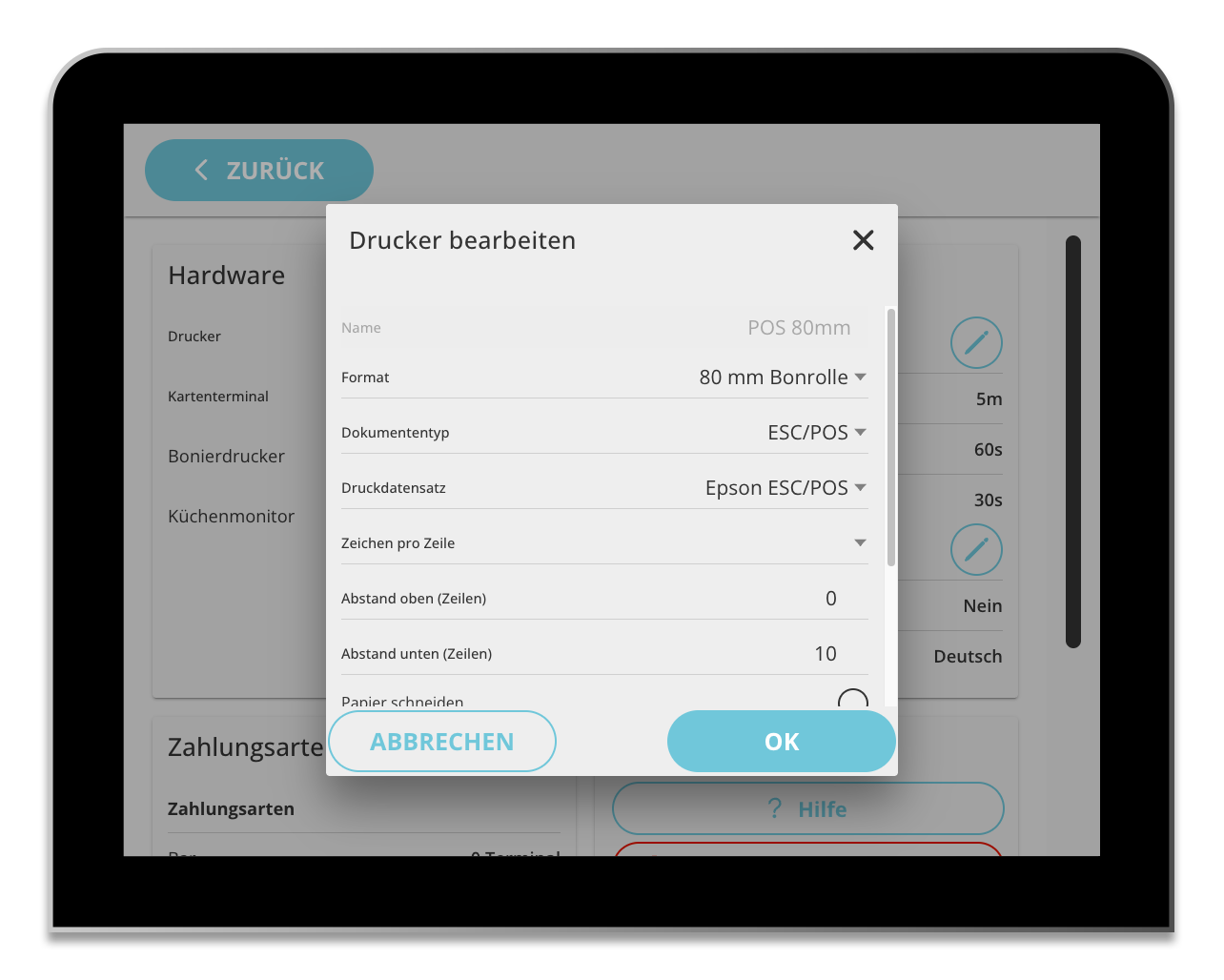
Über die Schaltfläche „Drucker bearbeiten“ werden die Drucker-Einstellungen geöffnet.
Typische Einstellungen:
-
Anzeigename
-
Format
-
Dokumententyp (z. B. PDF oder POS)
-
Druckdatensatz / Dialekt
-
Zeichen pro Zeile
-
Abstand oben/unten
-
Papier schneiden
-
Papier sparen
Über „Test“ kann direkt ein Testdruck ausgelöst werden.
Über „OK“ werden die Änderungen gespeichert.
Kartenterminal (optional)
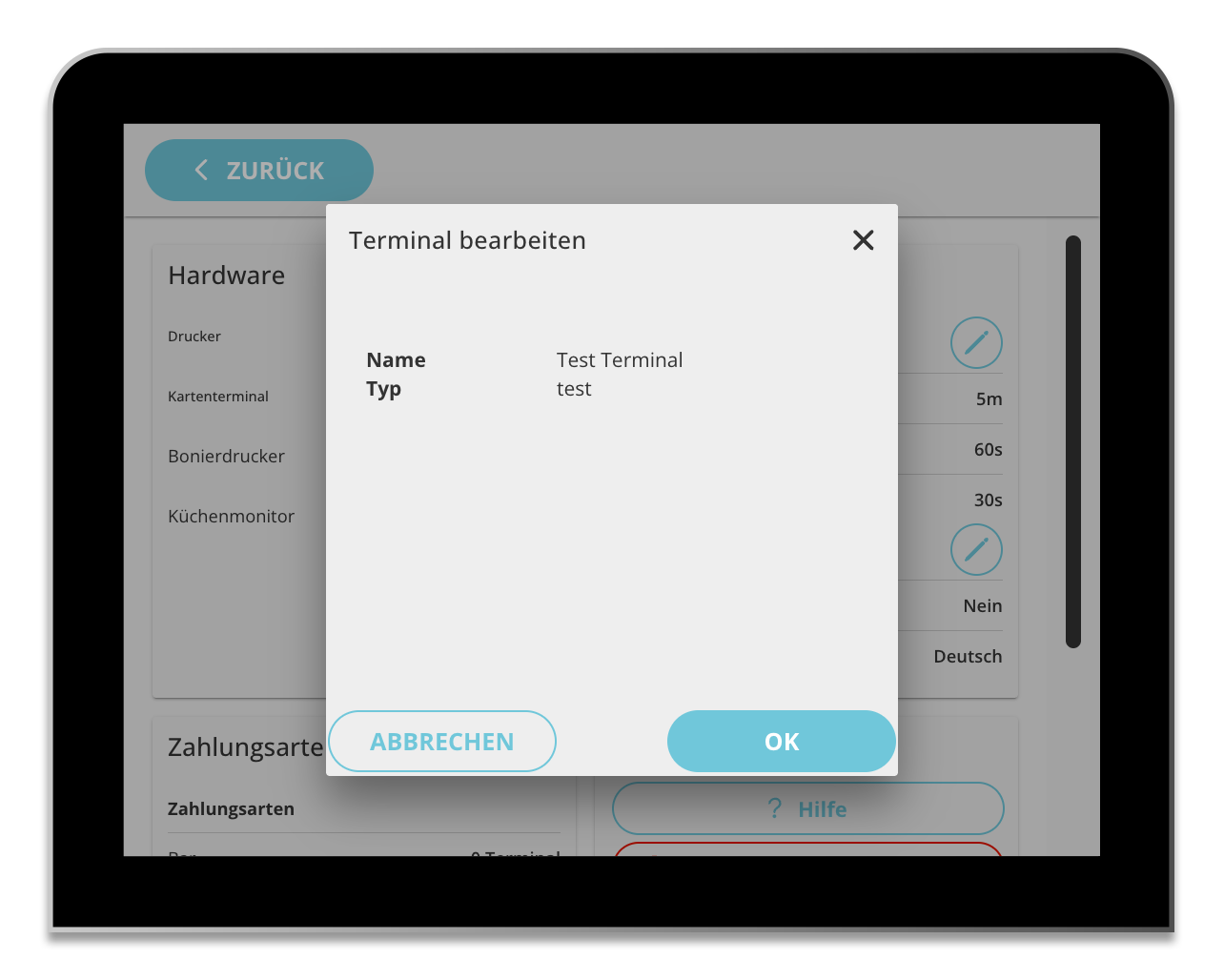
Im Bereich Kartenterminal wird das für das SCOT-Terminal konfigurierte Kartenterminal ausgewählt. Über die Schaltfläche „Terminal bearbeiten“ werden die Kartenterminal-Einstellungen geöffnet.
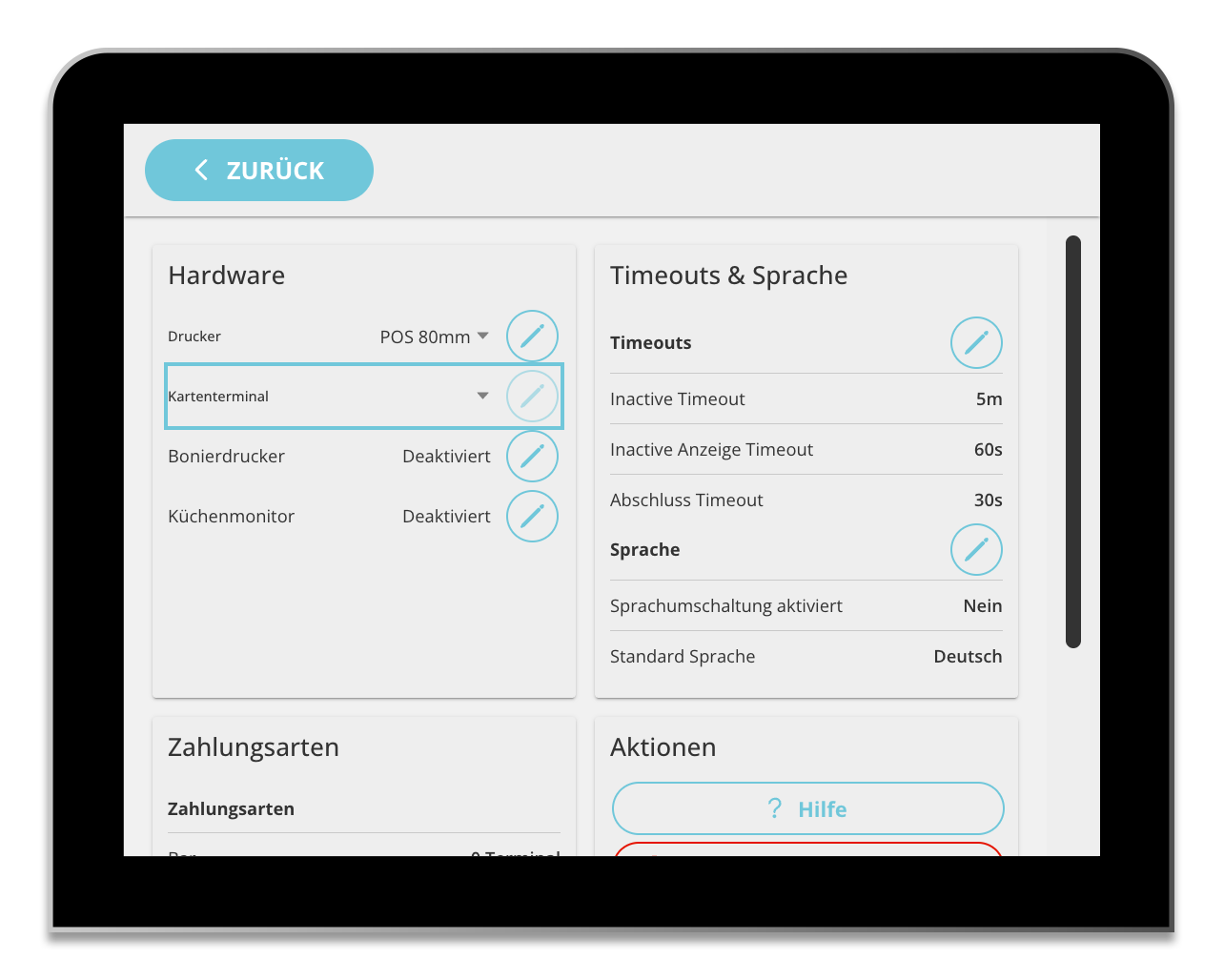
Je nach Terminaltyp stehen unterschiedliche Felder und Aktionen zur Verfügung.
Bonierdrucker
Der Bereich Bonierdrucker zeigt den aktuellen Status des Bonierdruckers. Angezeigt wird, ob der Bonierdrucker aktiviert oder deaktiviert ist. Bei aktivierter Konfiguration wird zusätzlich die IP-Adresse dargestellt.
-
Aktiviert (inkl. IP-Adresse)
-
Deaktiviert
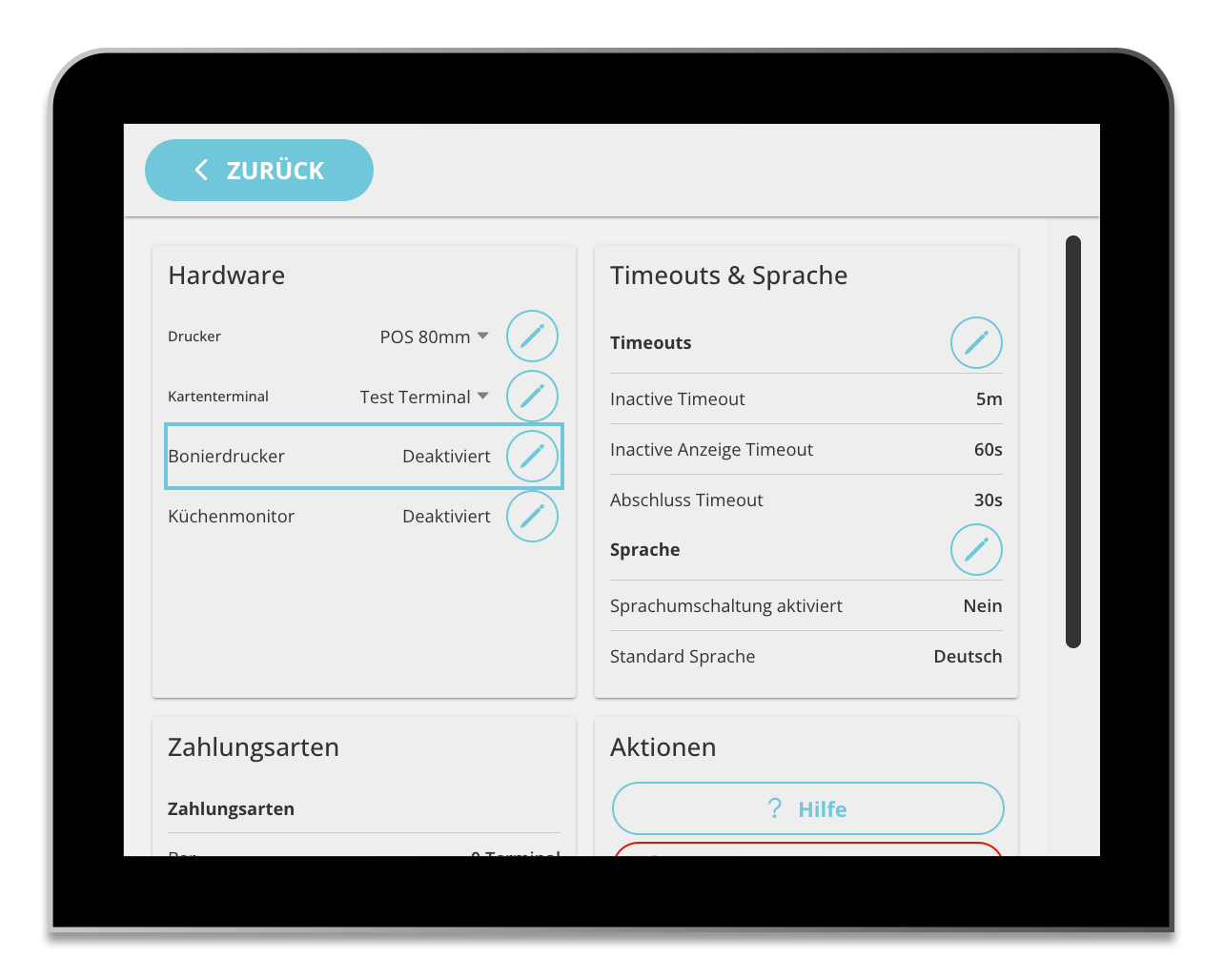
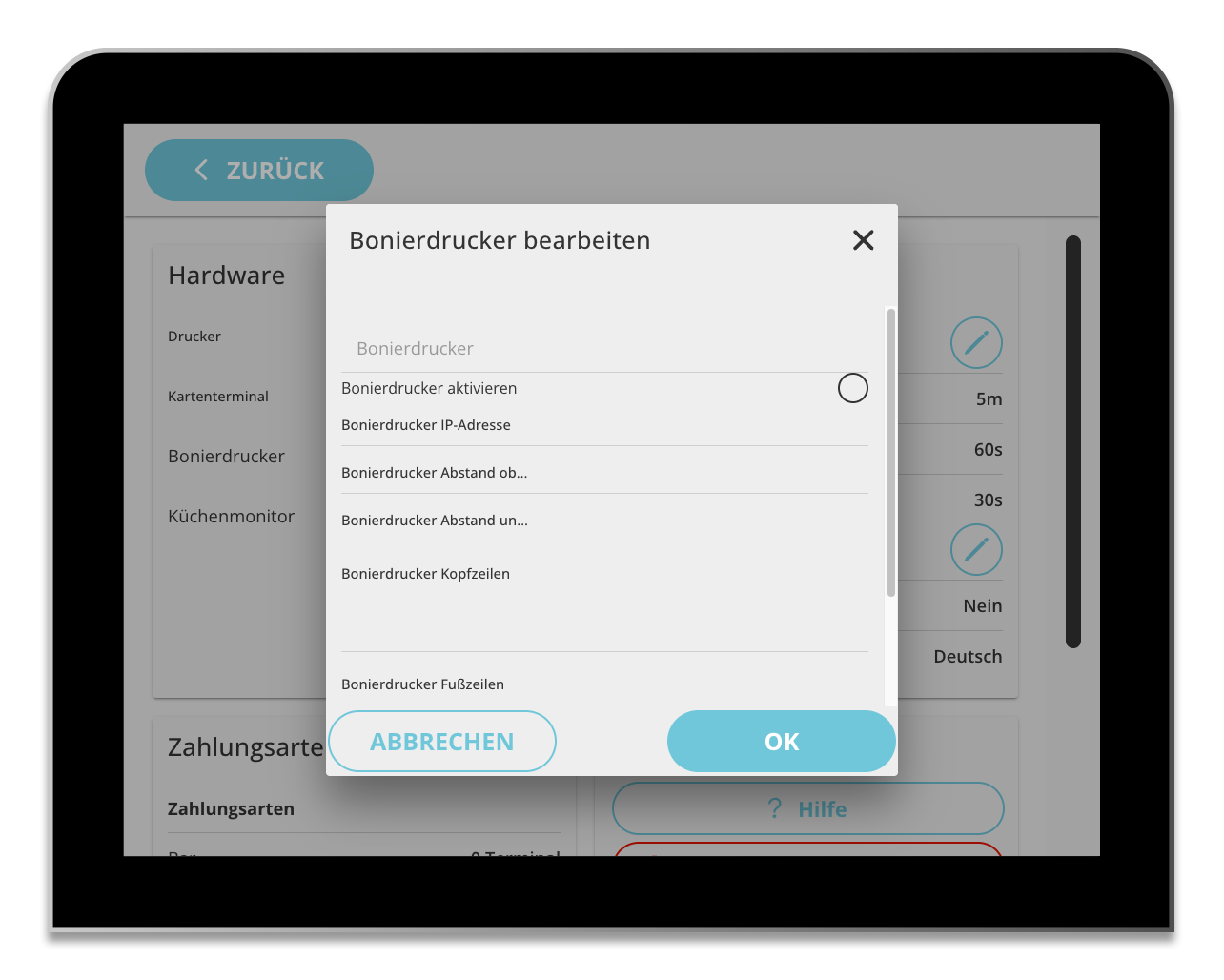
Über „Bonierdrucker bearbeiten“ wird ein gemeinsamer Dialog für Bonierdrucker- und Kitchen-Monitor-Einstellungen geöffnet.
Im Dialog stehen für den Bonierdrucker folgende Felder zur Verfügung:
-
Aktiviert
-
IP-Adresse
-
Abstand oben / unten
-
Kopfzeilen
-
Fußzeilen
Über „Testdruck“ kann die Druck- und Send-Kette geprüft werden.
Empfohlene Prüfung:
-
Kitchen Monitor aktivieren.
-
Base URL setzen.
-
Login erfolgreich abschließen.
-
Testdruck auslösen.
-
Prüfen, ob der Testauftrag im Kitchen Monitor sichtbar ist.
Küchenmonitor
Der Bereich Küchenmonitor zeigt den aktuellen Status der Kitchen-Monitor-Anbindung. Angezeigt wird, ob die Anbindung aktiviert oder deaktiviert ist. Bei aktivierter Konfiguration wird zusätzlich die Base URL dargestellt.
-
Aktiviert (inkl. Base URL)
-
Deaktiviert
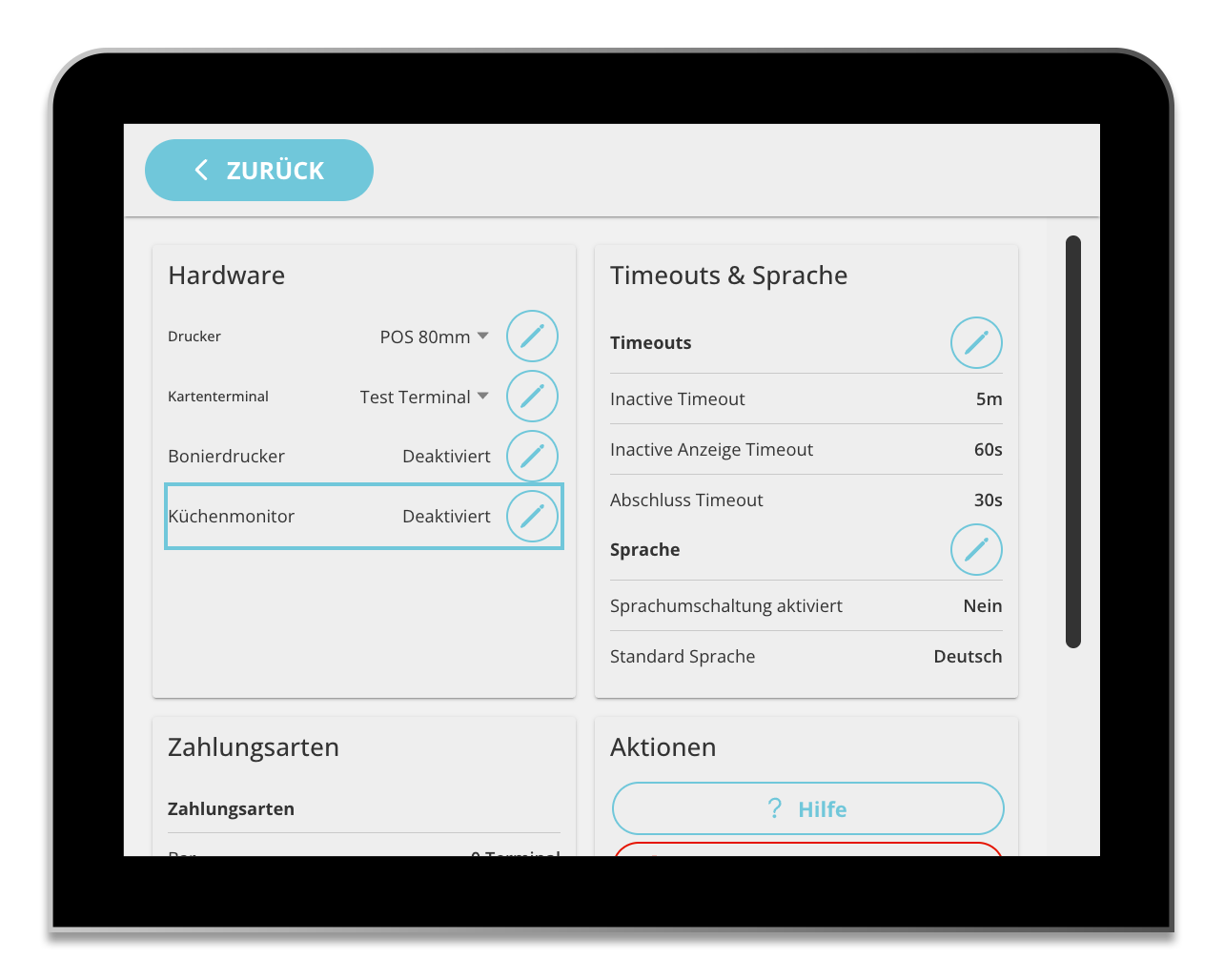
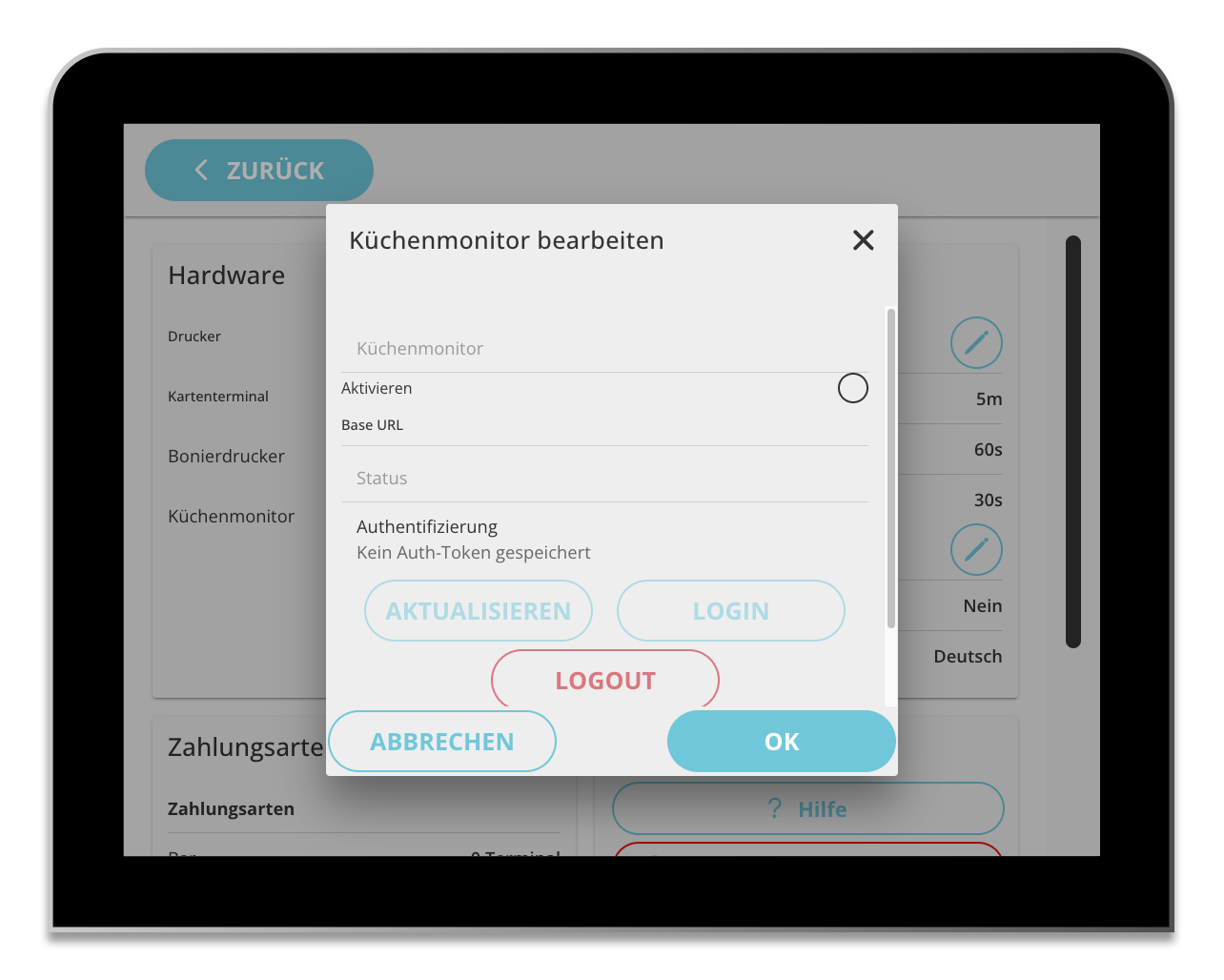
Die Konfiguration des Kitchen Monitors erfolgt im gemeinsamen Dialog „Bonierdrucker bearbeiten“.
Für die Anbindung stehen folgende Einstellungen zur Verfügung:
-
Aktiviert ein/aus
-
Base URL (Pflichtfeld)
Beispiel für eine Base URL:
-
http://<kitchen-monitor-host>:8787/api/v1
Wenn der Kitchen Monitor deaktiviert ist, werden keine Kitchen-Monitor-Sends ausgeführt.
SCREENSHOT: Kitchen Monitor Bereich mit Toggle und Base URL Feld.
Über „Status aktualisieren“ wird der Runtime-Status vom konfigurierten Endpoint geladen.
Erwartetes Verhalten:
-
Bei Erfolg werden Statuswerte inklusive Zeitstempel „Letztes Status-Update“ angezeigt.
-
Bei einem Fehler wird eine Fehlermeldung im Dialog angezeigt.
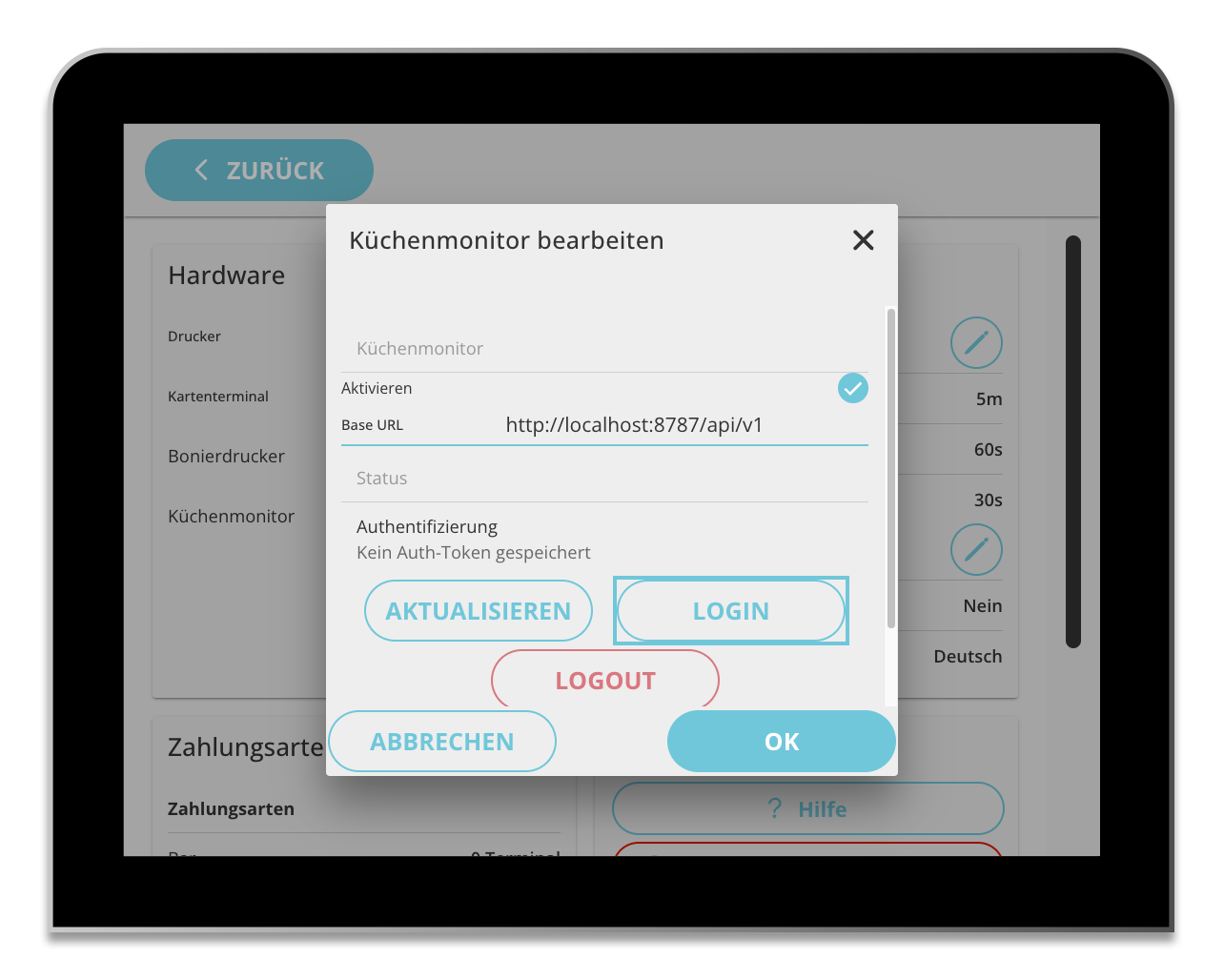
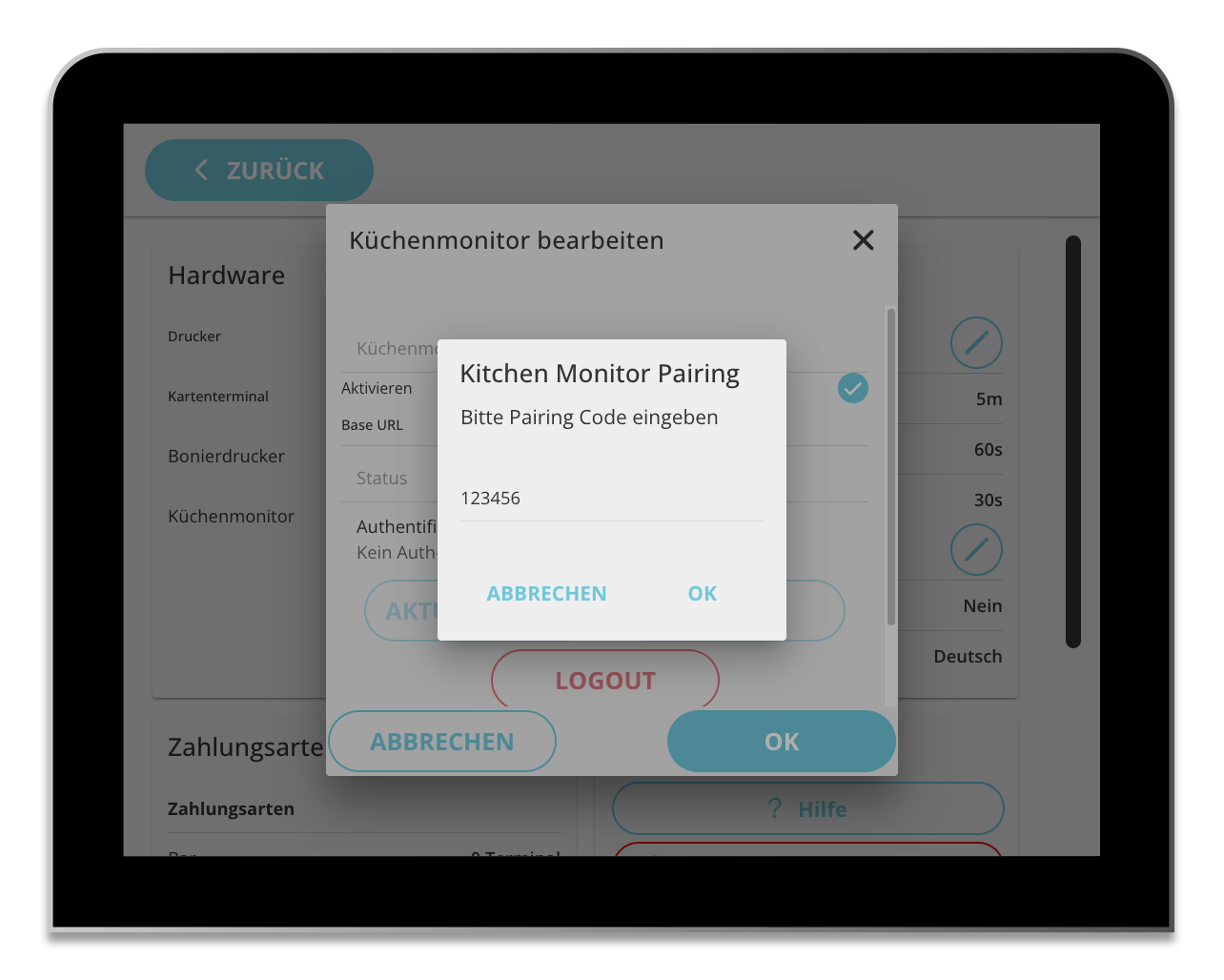
Über „Login“ wird das Device-Pairing gestartet.
Typischer Ablauf:
-
Login auslösen.
-
Pairing-Code eingeben, sofern dieser abgefragt wird.
-
Nach erfolgreichem Login wird ein Auth-Token gespeichert.
-
Der Auth-Status wechselt auf „Auth-Token gespeichert“.
Über „Logout“ wird der gespeicherte Auth-Zustand entfernt.
Erwartetes Verhalten:
-
Der Auth-Status zeigt wieder „Kein Auth-Token gespeichert“.
Über „Testdruck“ kann die Druck- und Send-Kette geprüft werden.
Empfohlene Prüfung:
-
Kitchen Monitor aktivieren.
-
Base URL setzen.
-
Login erfolgreich abschließen.
-
Testdruck auslösen.
-
Prüfen, ob der Testauftrag im Kitchen Monitor sichtbar ist.
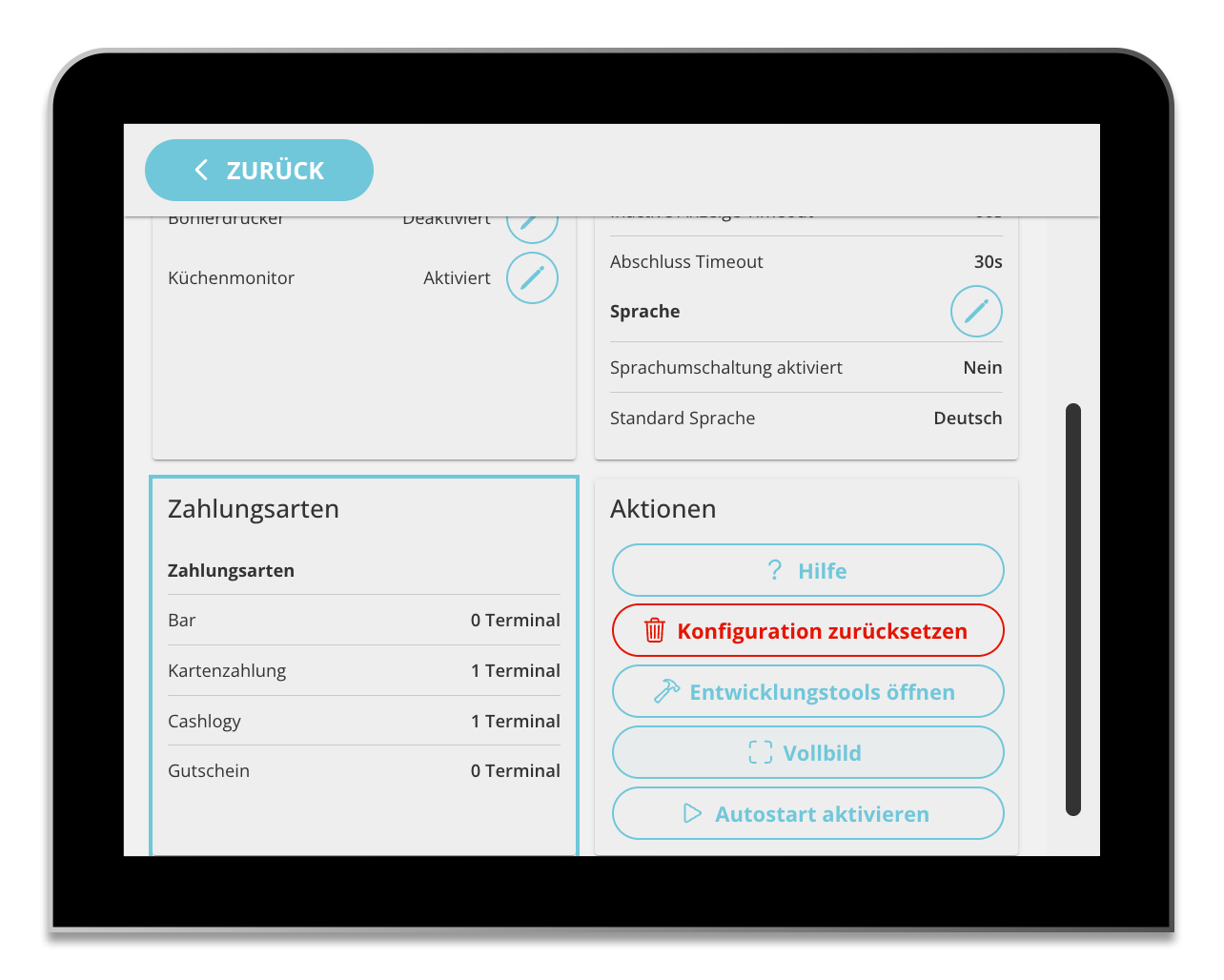
Zahlungsarten
Der Bereich Zahlungsarten zeigt eine Übersicht der aktivierten Zahlungsarten sowie die Anzahl der verknüpften Terminals.
Dies ist ein Informationsbereich zur schnellen Diagnose und ist nicht direkt editierbar.
Timeouts
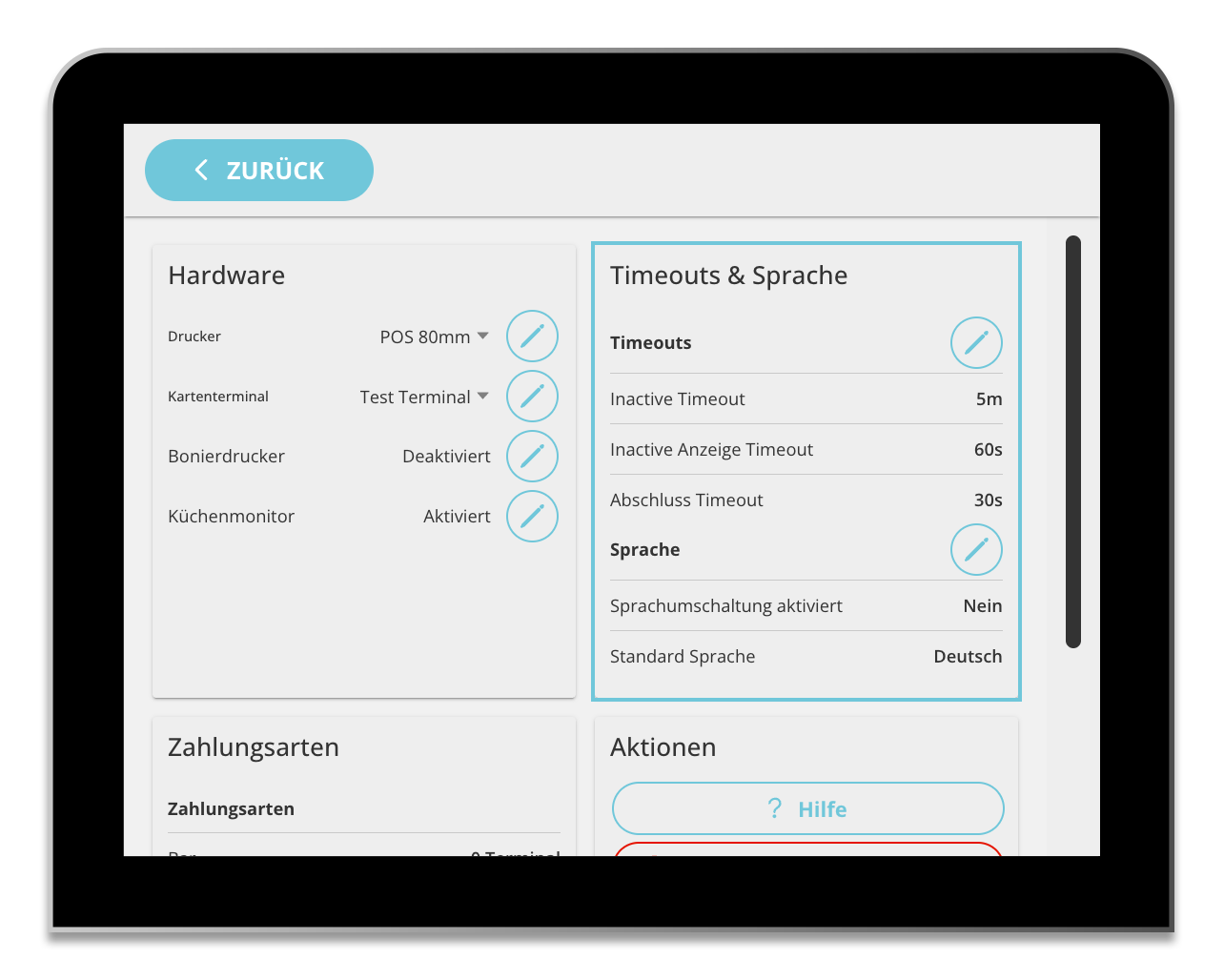
Der Bereich Timeouts zeigt die konfigurierten Zeitlimits für den Bedienfluss am SCOT-Terminal.
-
Inactive Timeout
-
Inactive Anzeige Timeout
-
Abschluss Timeout
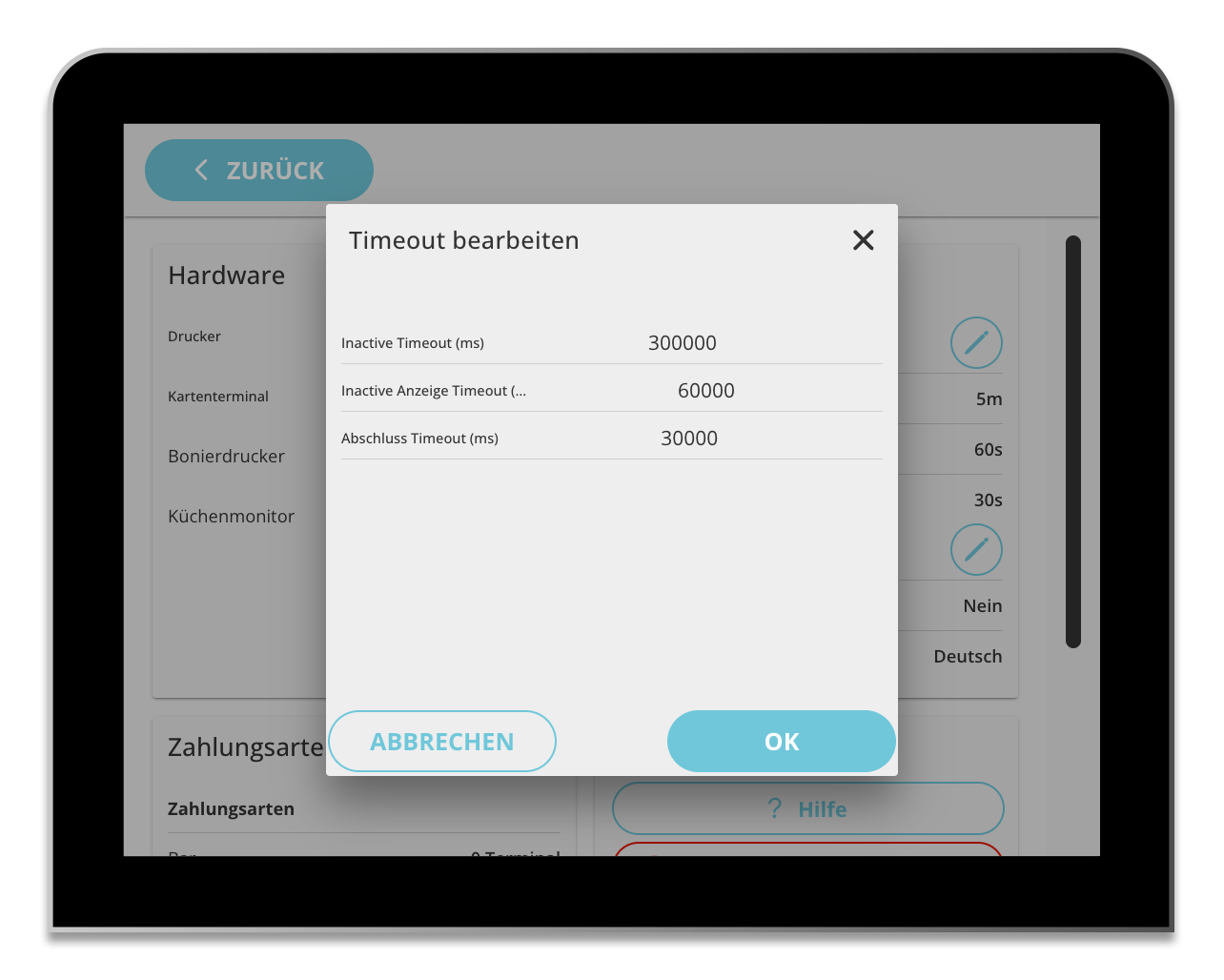
Über „Timeout bearbeiten“ wird der Dialog zur Änderung dieser Werte geöffnet. Die Werte werden in Millisekunden angegeben.
Hinweis: Zu kleine Werte können den Bedienfluss stören.
Sprache
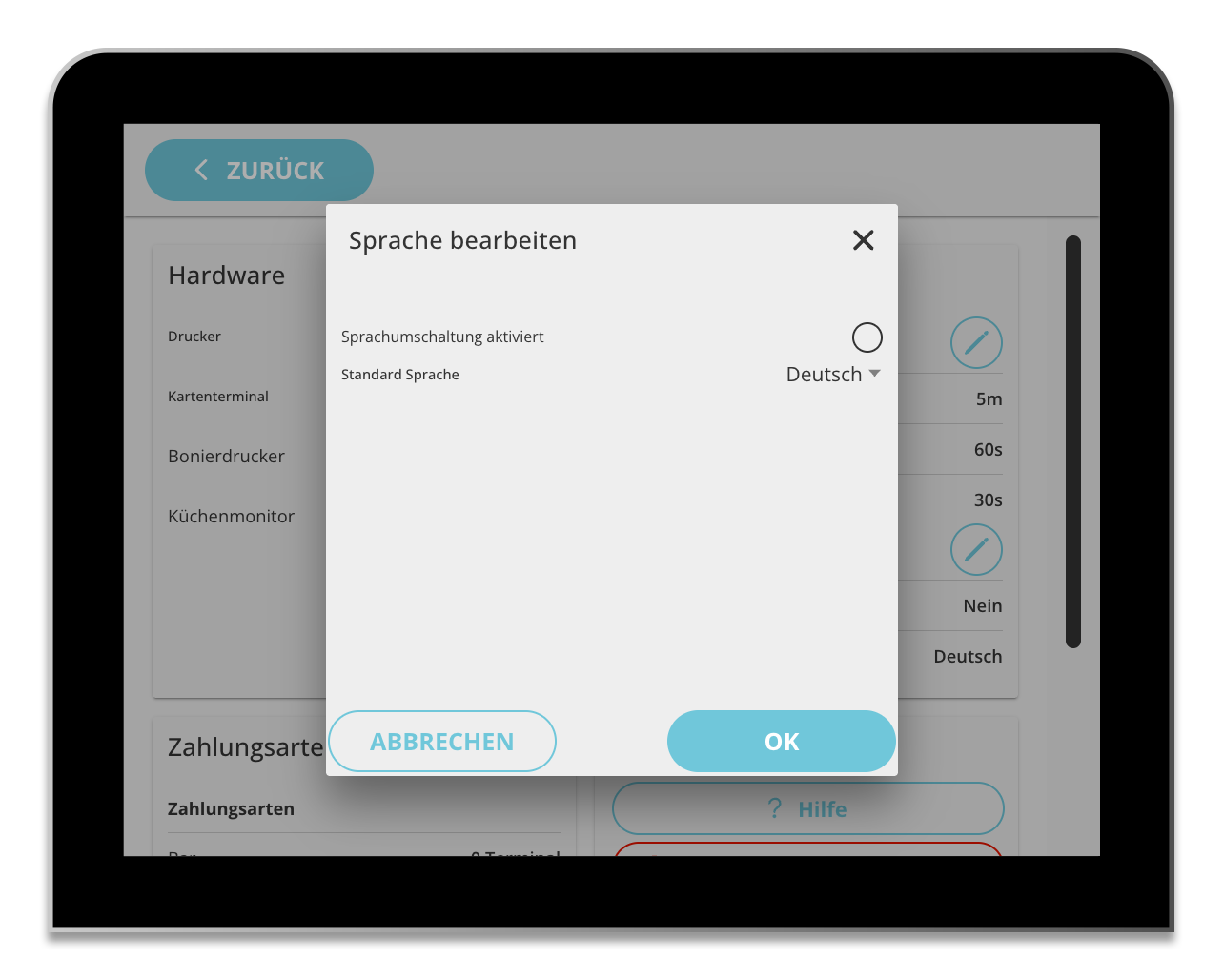
Der Bereich Sprache zeigt, ob die Sprachumschaltung aktiviert ist und welche Standardsprache gesetzt wurde.
-
Aktivierung der Sprachumschaltung
-
Festlegung der Standardsprache
Über „Sprache bearbeiten“ werden die Sprachumschaltung und die Standardsprache konfiguriert.
Aktionen
Im Abschnitt Aktionen stehen allgemeine Funktionen für Diagnose, Bedienung und Wartung des SCOT-Terminals zur Verfügung.
-
Hilfe – Die Online-Dokumentation wird in einem Browser auf dem Terminal geöffnet.
-
Konfiguration zurücksetzen - Setzt den Terminal auf Werkseinstellungen zurück
-
Entwicklertools öffnen (nur Windows) – Die Entwicklertools werden für Diagnose und Debugging geöffnet.
-
Vollbild (nur Windows) – Zwischen Vollbild- und Fenstermodus wird umgeschaltet.
-
Autostart aktivieren (nur windows) - aktiviert oder deaktiviert den Autostart Modus