In diesem Leitfaden erfahren Sie wie sich Mitarbeiter in aselloOLAF registrieren können.
Registrieren Funktion
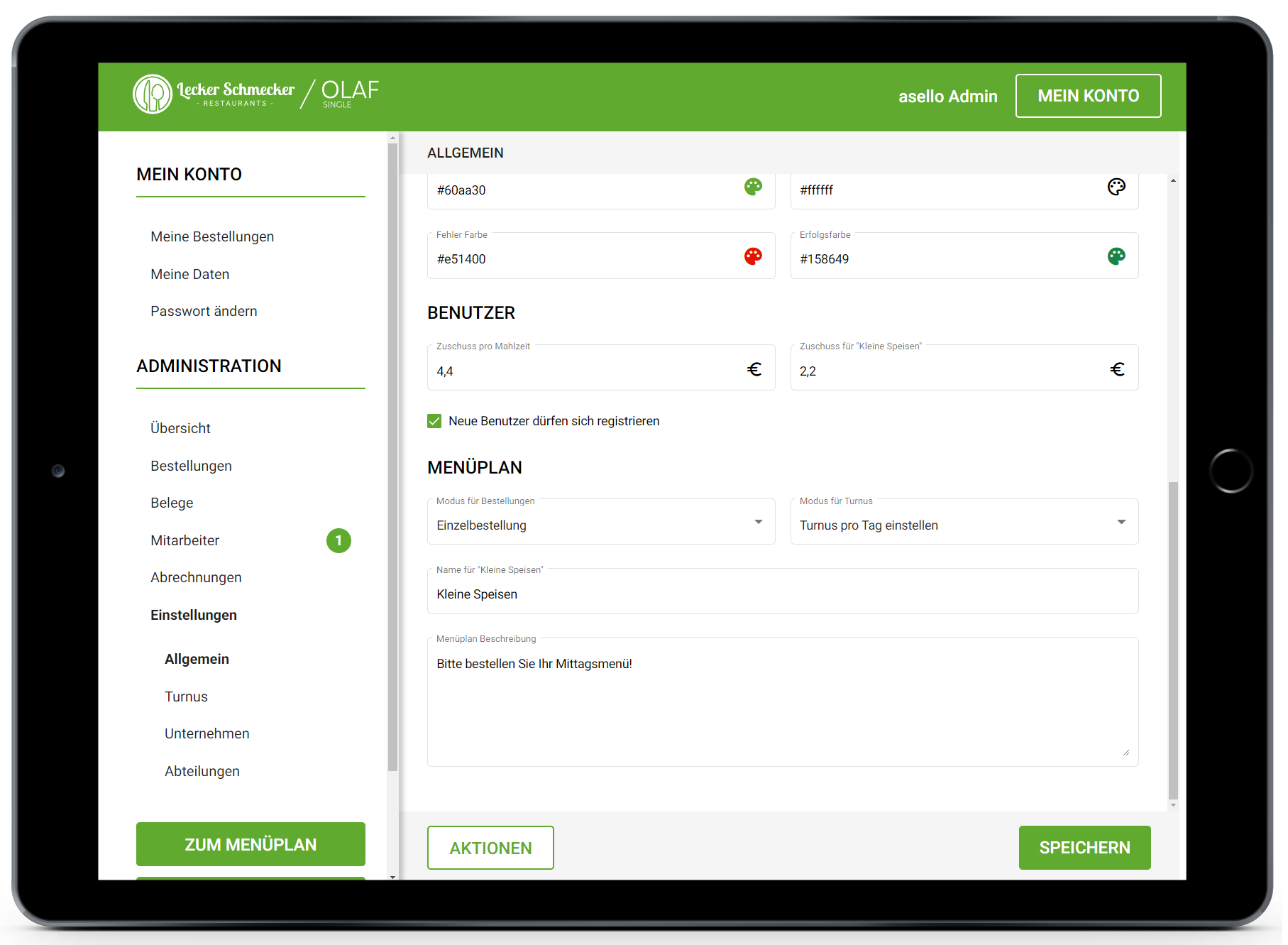
Damit Mitarbeiter sich registrieren können, muss diese Funktion in den Einstellungen aktiviert werden. Mehr dazu erfahren Sie im Leitfaden Einstellungen Allgemein.
Registrieren
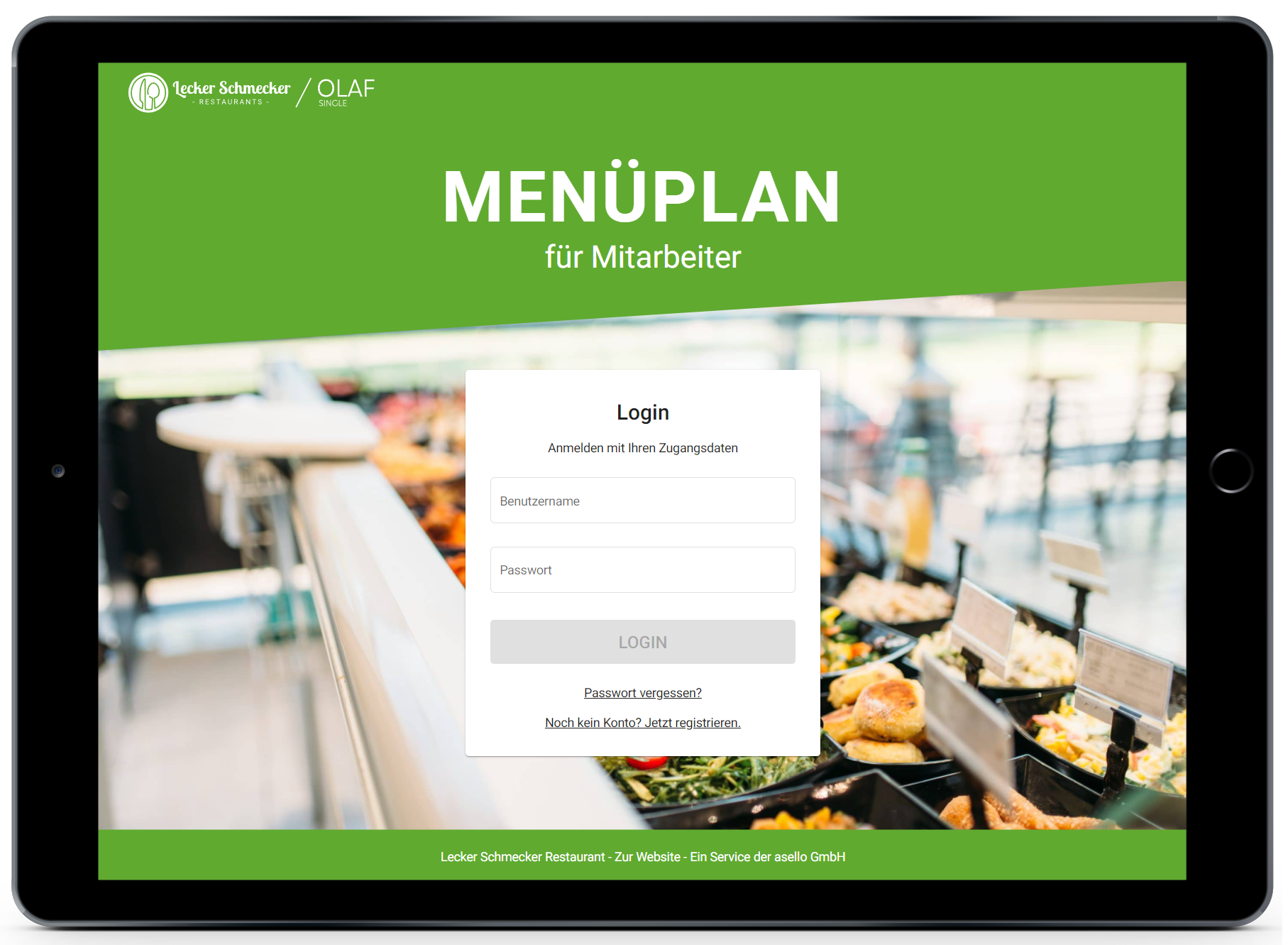
Um sich als neuer Mitarbeiter auf aselloOLAF zu registrieren, klicken Sie im Login Bereich auf die Zeile "Noch kein Konto? Jetzt registrieren." Anschließend startet der Registervorgang.
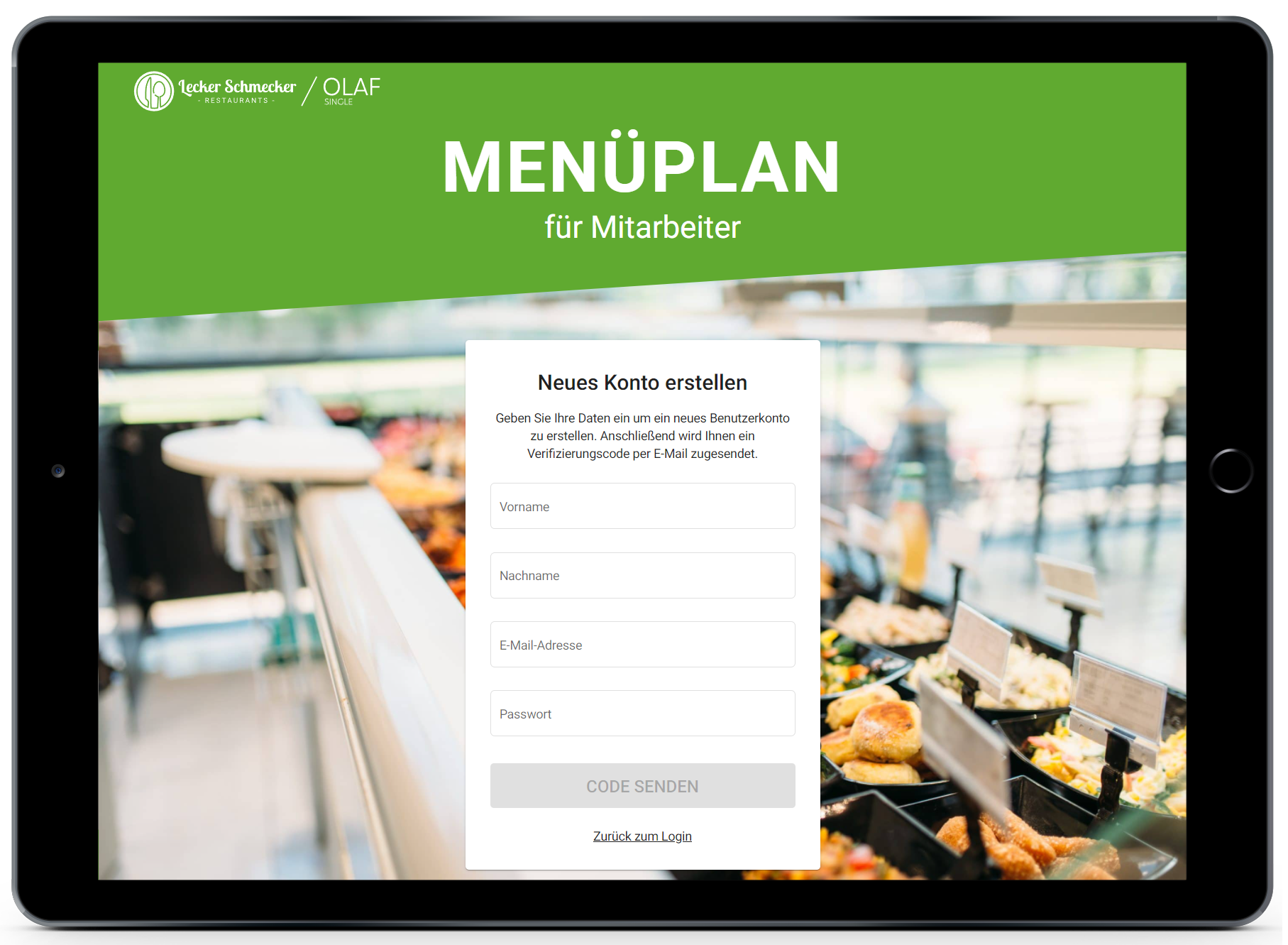
Neues Konto erstellen
Als ersten Schritt muss der Mitarbeiter seinen Vornamen, Nachnamen, E-Mail-Adresse und ein Passwort eingeben. Die Eingabe wird mit einem Klick auf "Code senden" bestätigt.
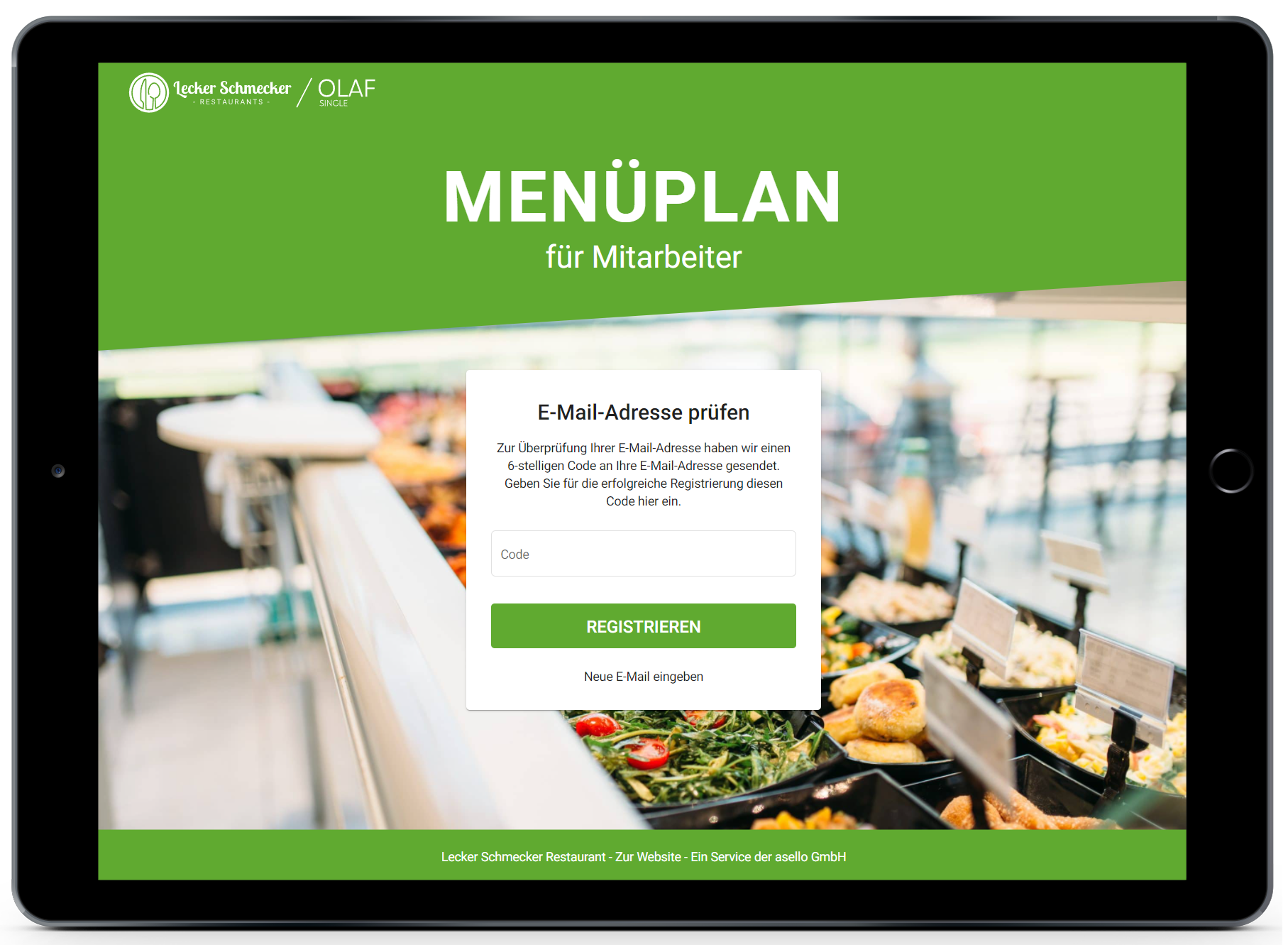
E-Mail-Adresse prüfen
An die angegebene E-Mail-Adresse wird nun ein Verifizierungscode gesendet. Um die Registrierung abzuschließen, muss der Code eingetragen und anschließend auf den Button "Registrieren" geklickt werden.
Registrierung erfolgreich
Dem neuen Mitarbeiter wird sofort angezeigt, ob seine Registrierung erfolgreich war. Damit der Mitarbeiter allerdings eine Bestellung tätigen darf, muss er zuerst noch freigeschaltet werden.

Freischalten Mitarbeiter
Um neu registrierte Mitarbeiter freizuschalten, müssen Sie sich in Ihre Bestellplattform einloggen.
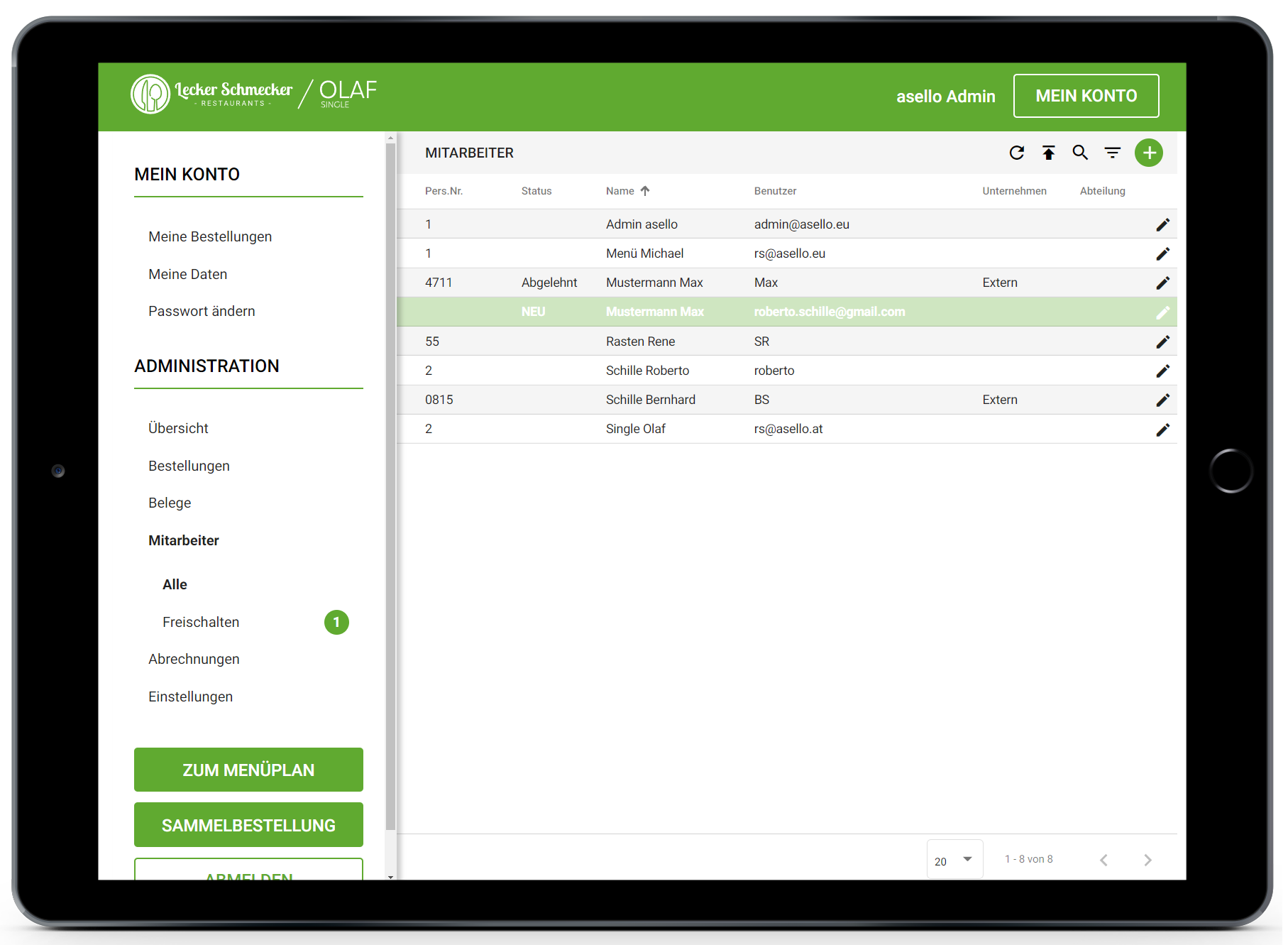
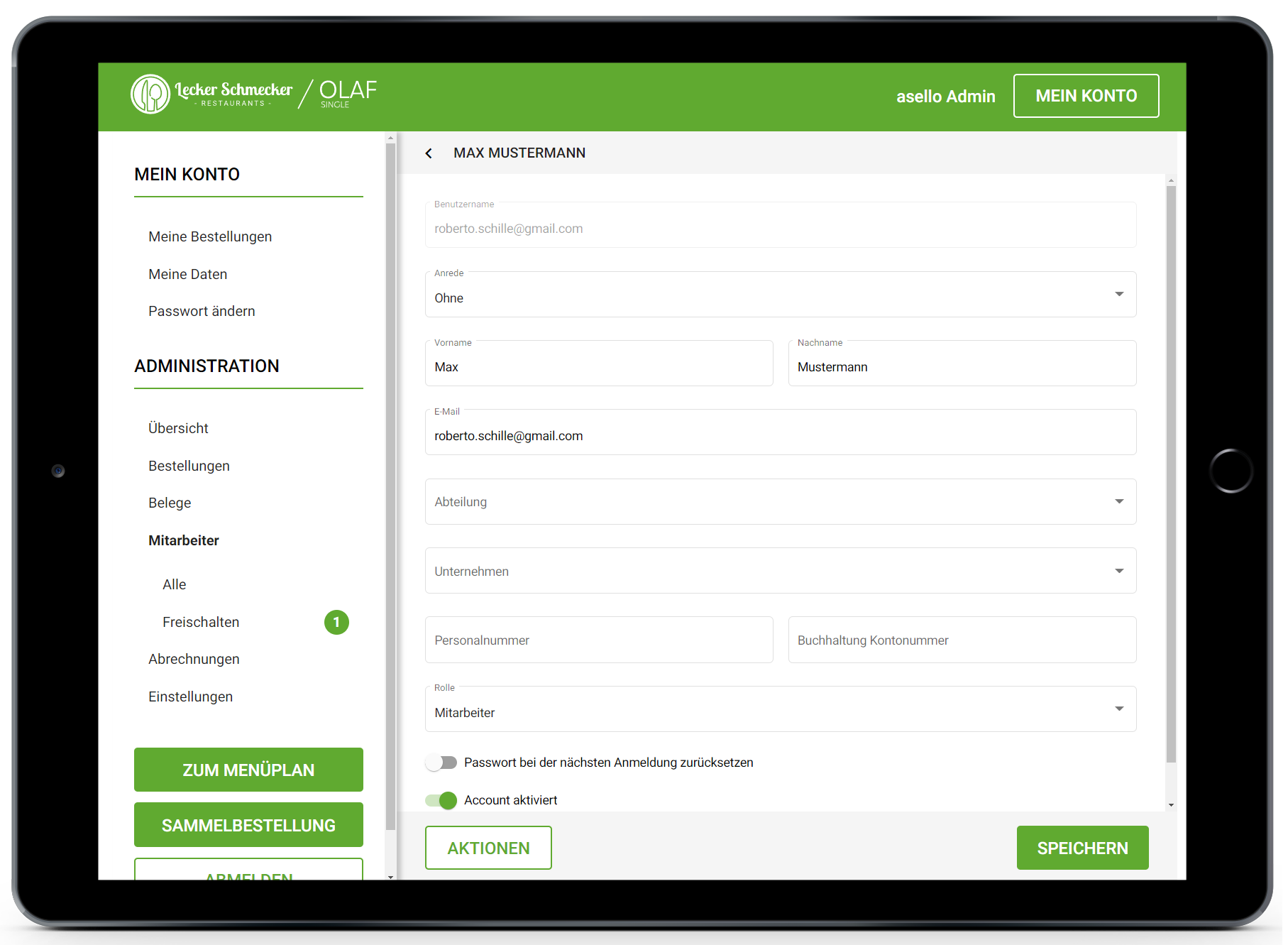
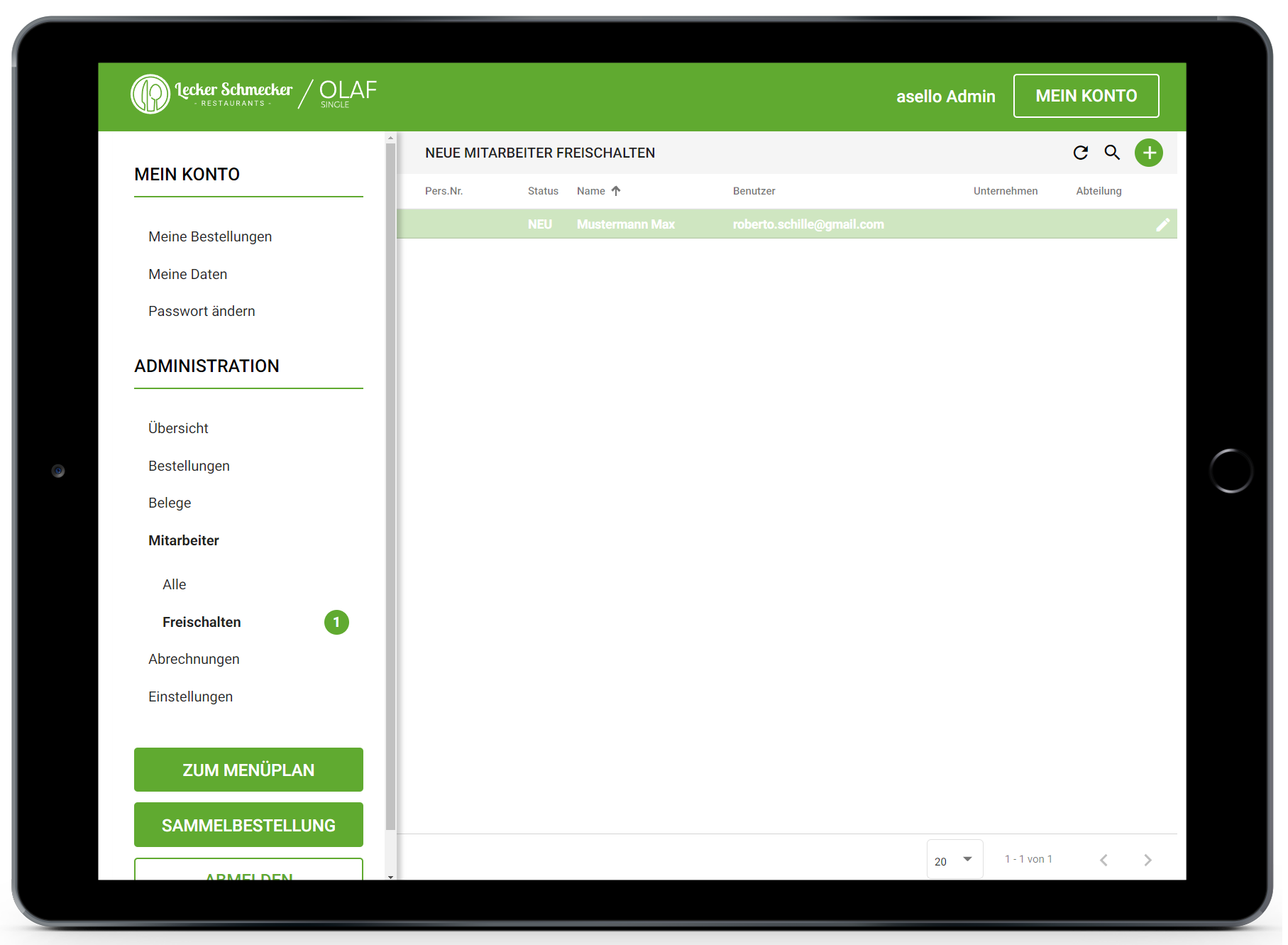
Klicken Sie im Abschnitt "Administration" auf den Unterpunkt "Mitarbeiter" und anschließend auf "Freischalten". Nun erscheinen auf der rechten Bildschirmseite alle registrierten aber noch nicht freigeschaltete Mitarbeiter. Klicken Sie auf den Mitarbeiter, den Sie freischalten möchten.
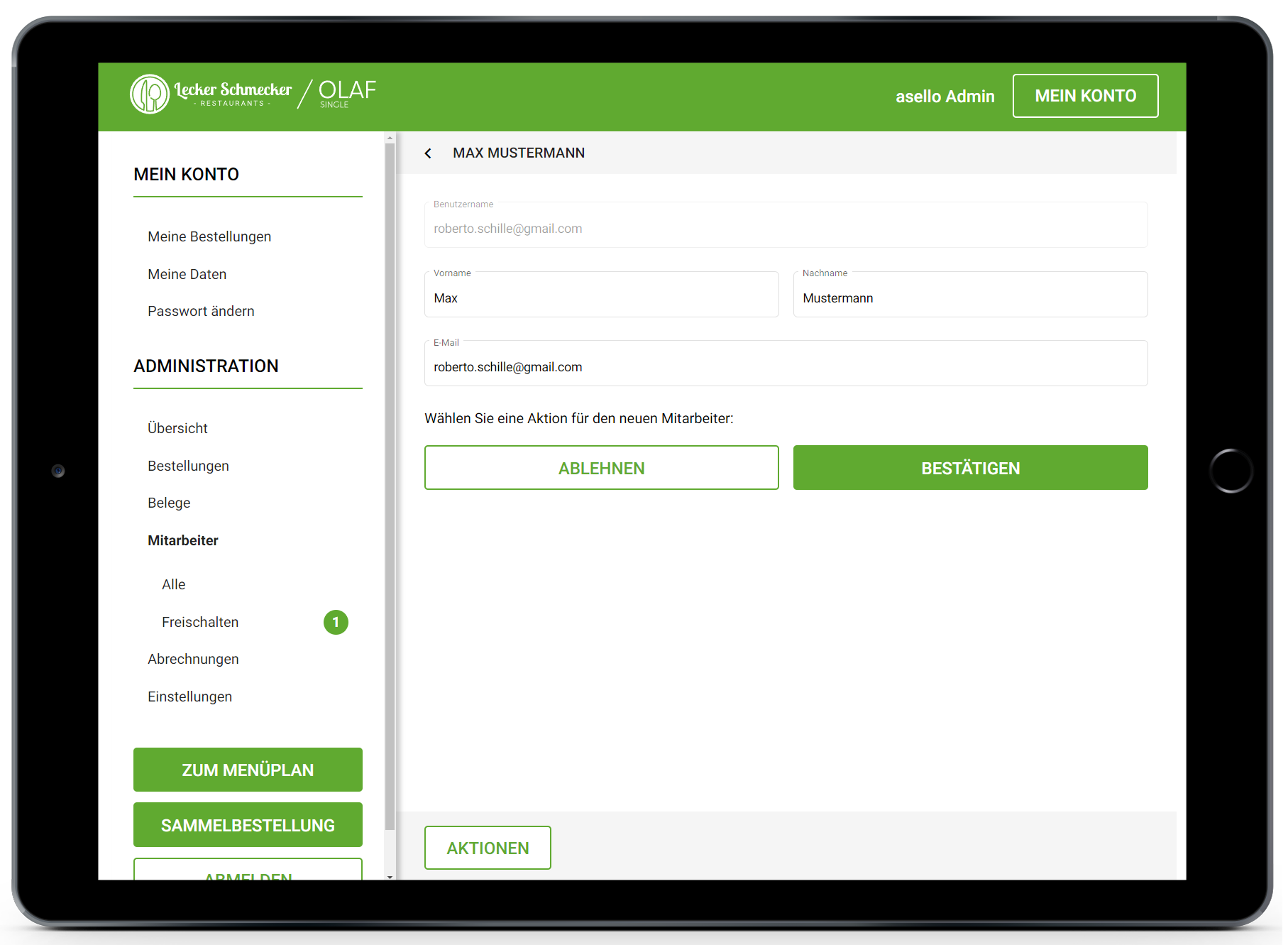
Anschließend werden Ihnen die vom Mitarbeiter angegebenen Daten angezeigt und Sie können diesen mit dem Button "Bestätigen" freischalten.
Nachdem Sie den Mitarbeiter freigeschaltet haben, erscheint die Detailansicht zu dem Mitarbeiter. In dieser müssen Sie dann die Mitarbeiternummer des jeweiligen Mitarbeiters eintragen und anschließend auf den Button "Speichern" klicken.