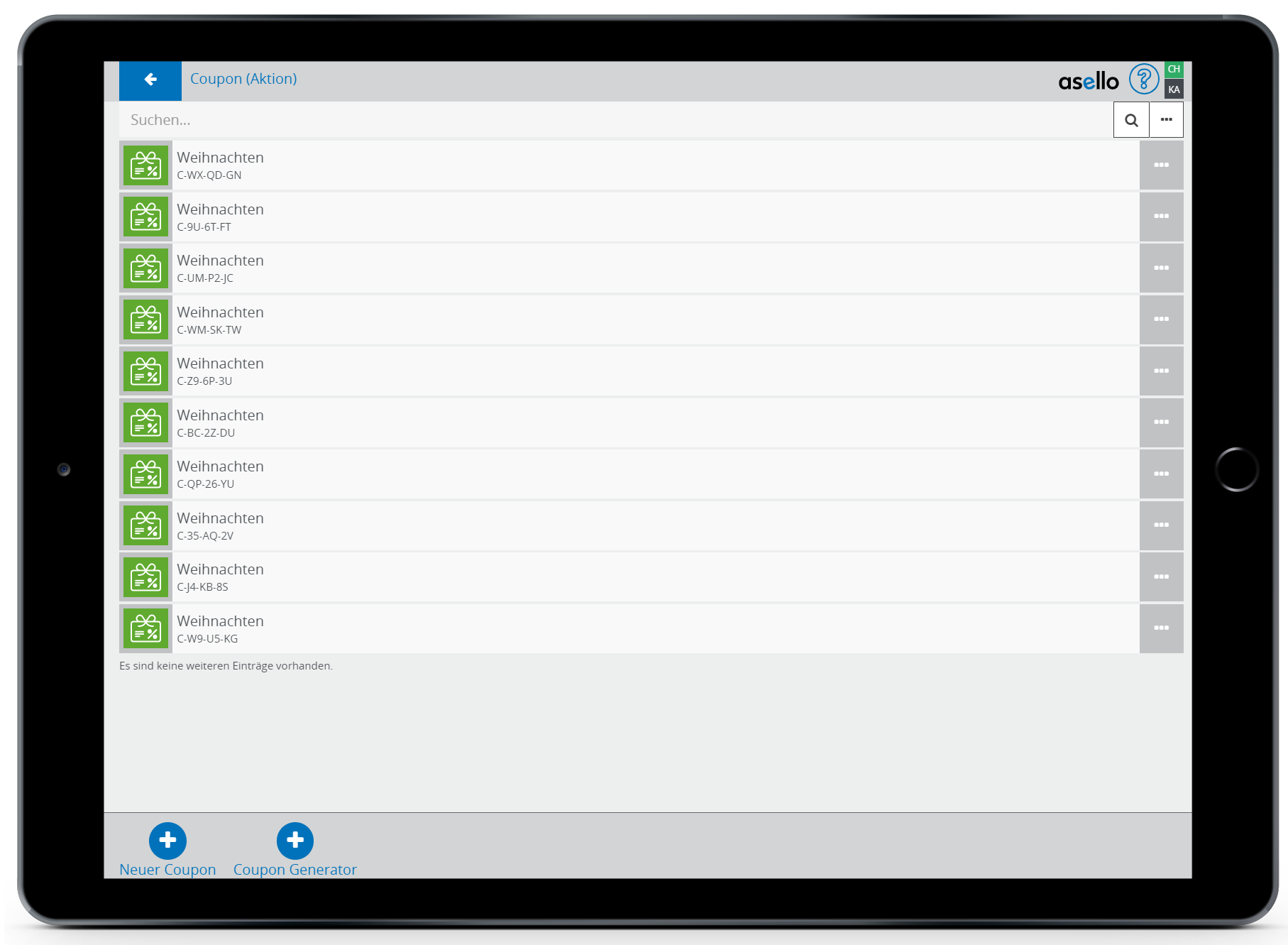
Damit Sie einen Coupon erstellen können, klicken Sie auf die Zeile der gewünschten Coupon kategorie und anschließend auf den blauen Button Plus "Coupon generieren".
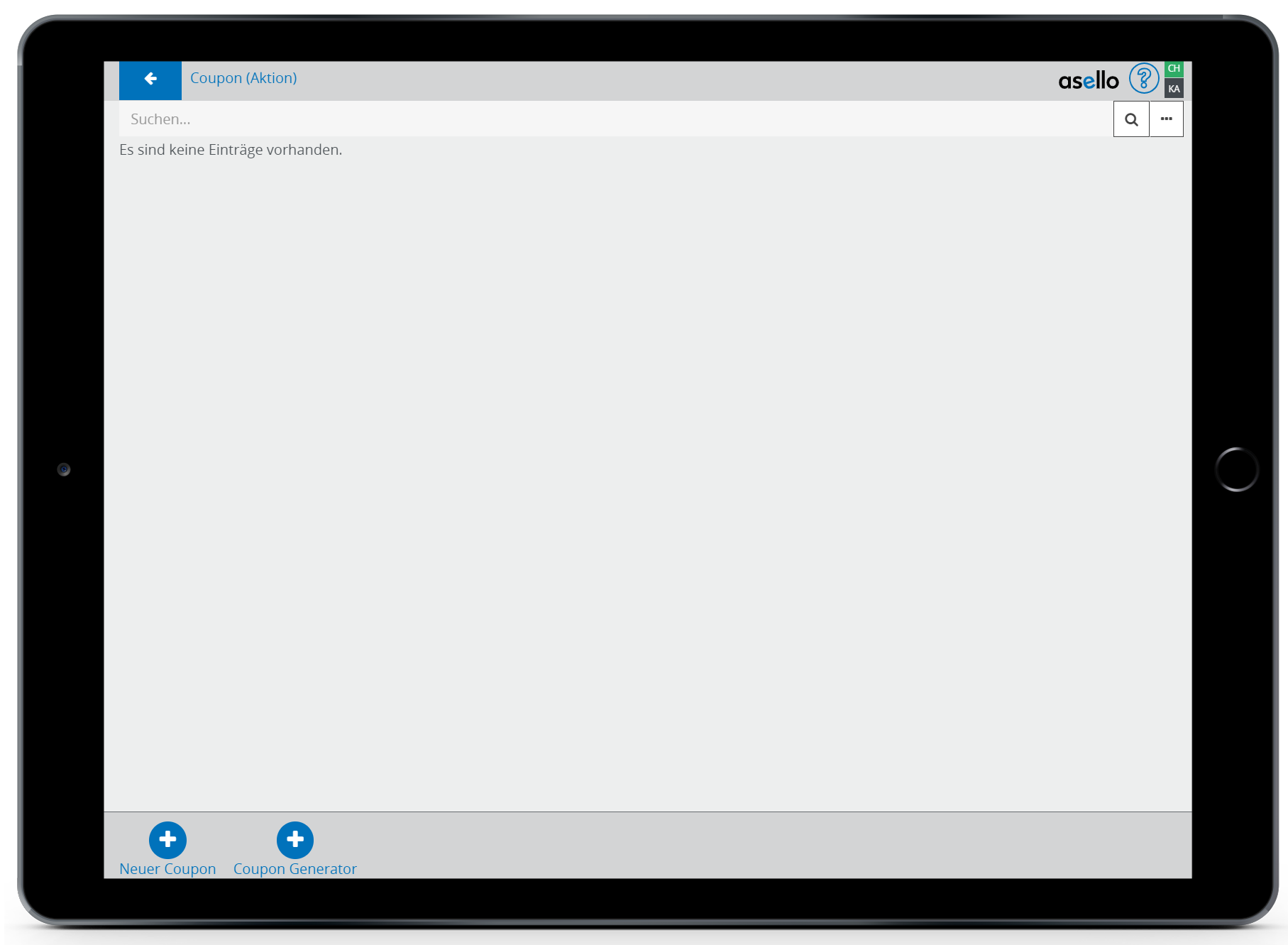
Aktivieren, Anzahl
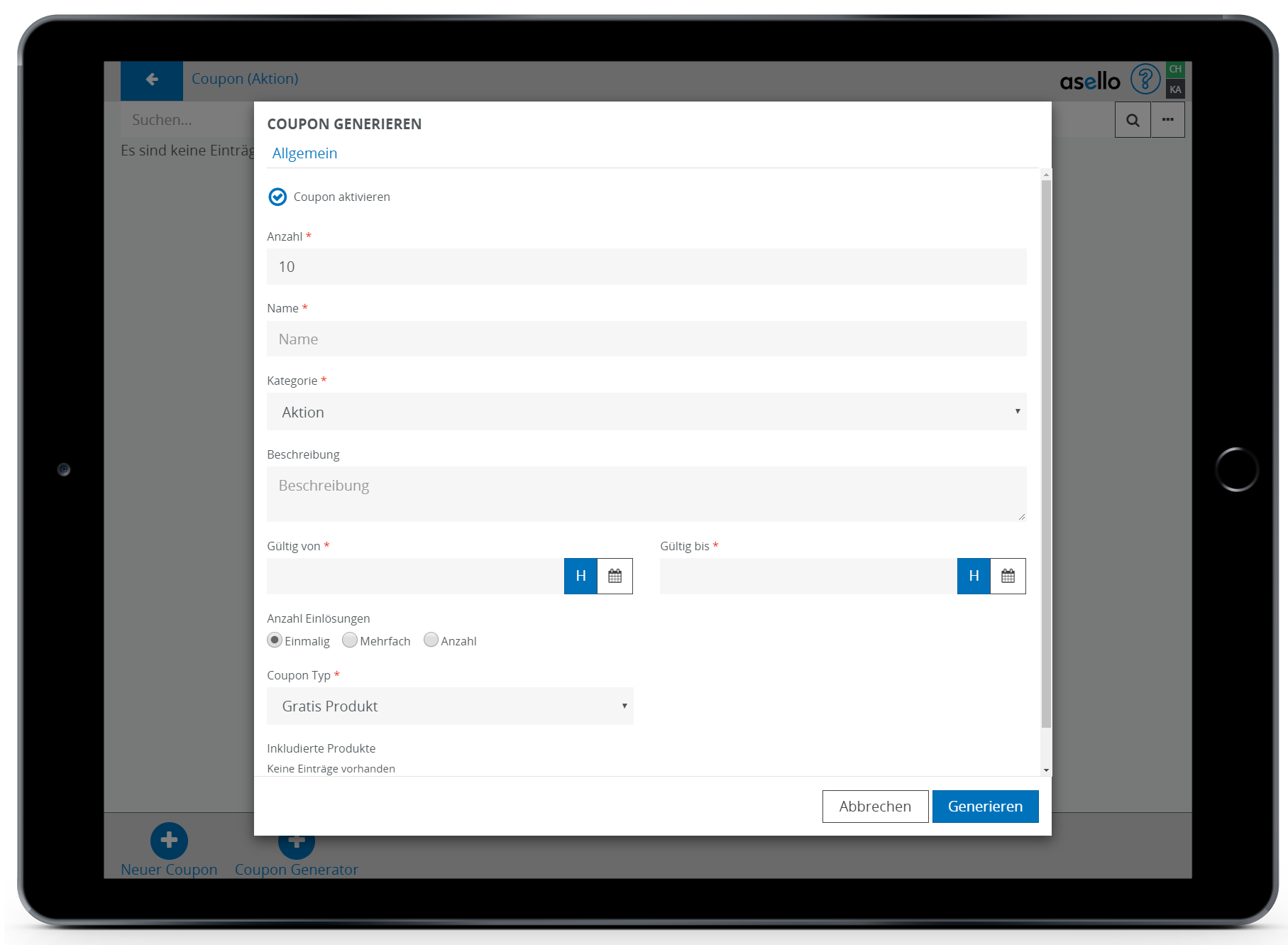
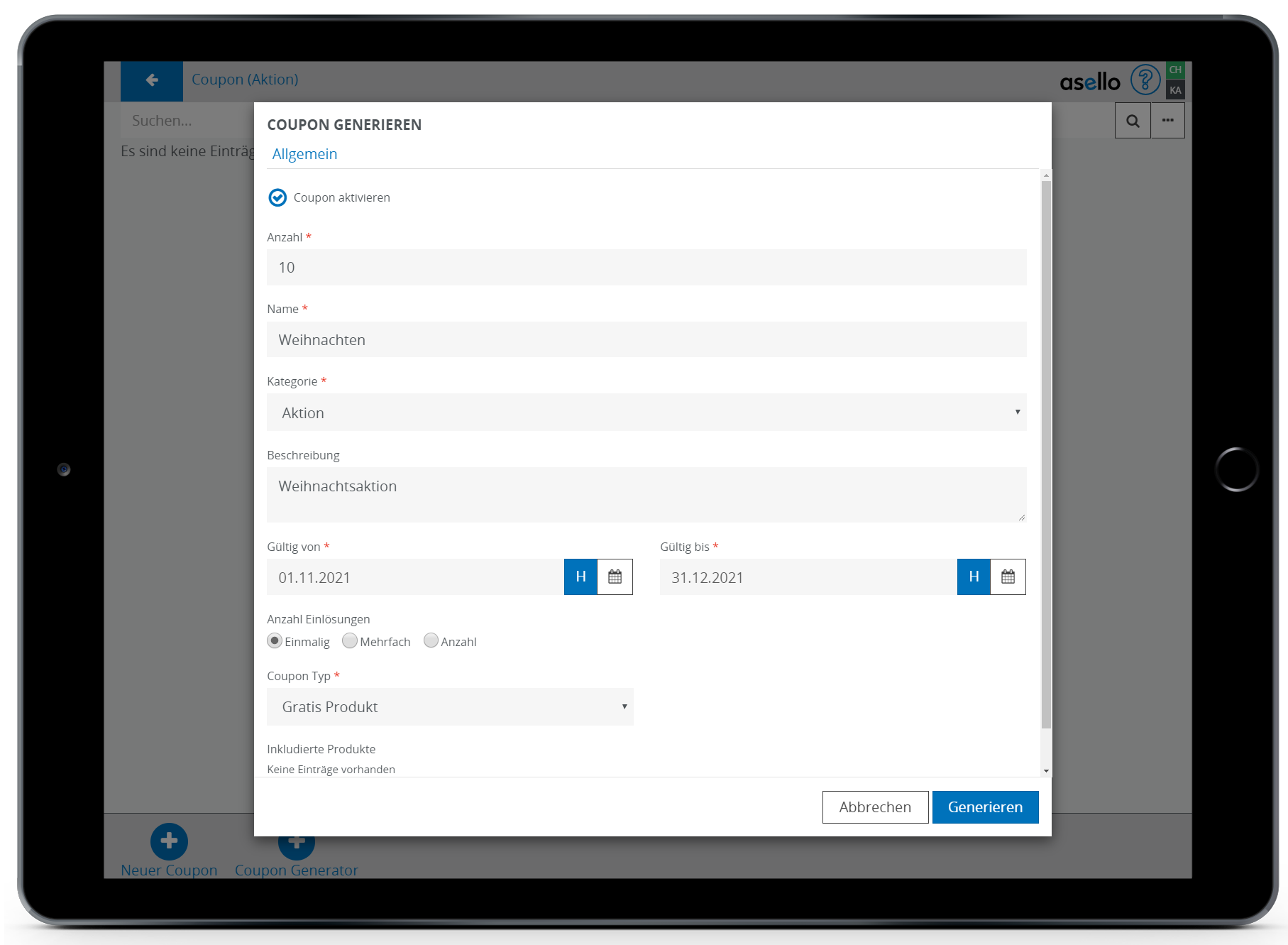
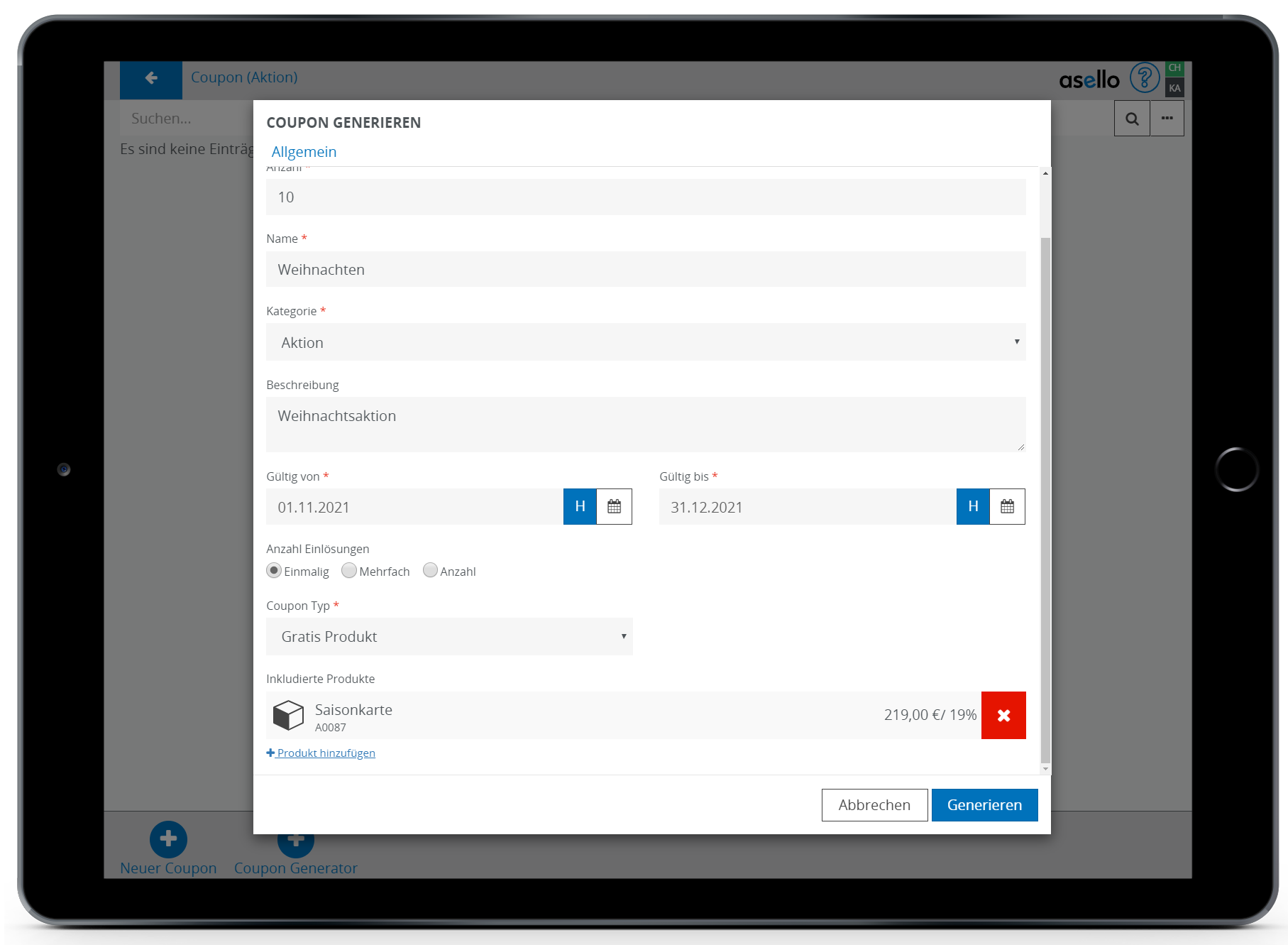
Anschließend erscheint das Pop-Up-Fenster "Coupon erstellen". Als erstes müssen Sie ein blaues Häcken setzten, damit der Coupon aktiviert ist. Im Feld Anzahl müssen Sie die gewünschte Anzahl der zu erstellenden Coupons mit gleicher konfiguration eingeben.
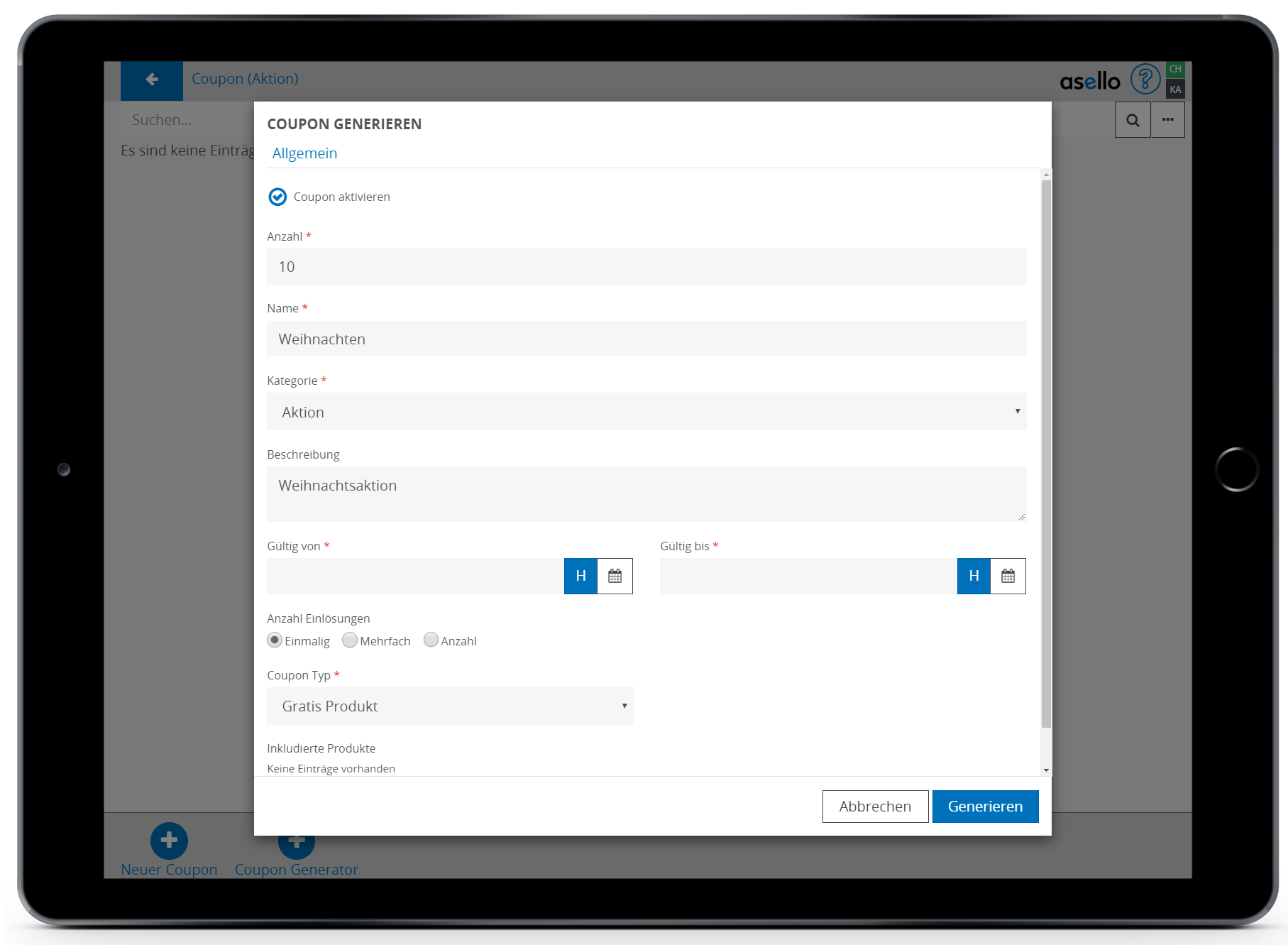
Name, Kategorie, Beschreibung
Im nächsten Schritt müssen Sie dem Coupon einen namne geben. Die Kategorie wird automatisch ausgewählt, kann aber über das Dropdownfeld geändert werden.
Wird eine Coupon Kategorie nicht angezeigt, wurde diese nicht ordnungsgemäß erstellt.
Anschließend können Sie dem Coupon eine Beschreibung hinzufügen.
Gültigkeitszeitraum
Sie müssen für jeden Coupon einen Gültigkeitszeiraum festlegen. Tippen Sie dazu das gewünschte Start- und Enddatum ein oder klicken Sie auf das Kalendersymbol am Ende der jeweiligen Zeile um das Datum über ein Kalenderfeld auszuwählen.
Anzahl der Einlösungen
Für die Anzahl der Einlösungen während dem Gültigkietszeitraumes können Sie zwischen folgenden Varianten wählen:
|
Einmalig |
Der Coupon kann nur einmalig eingelöst werden. |
|---|---|
|
Mehrfach |
Der Coupon kann bleibig oft eingelöst werden |
|
Anzahl |
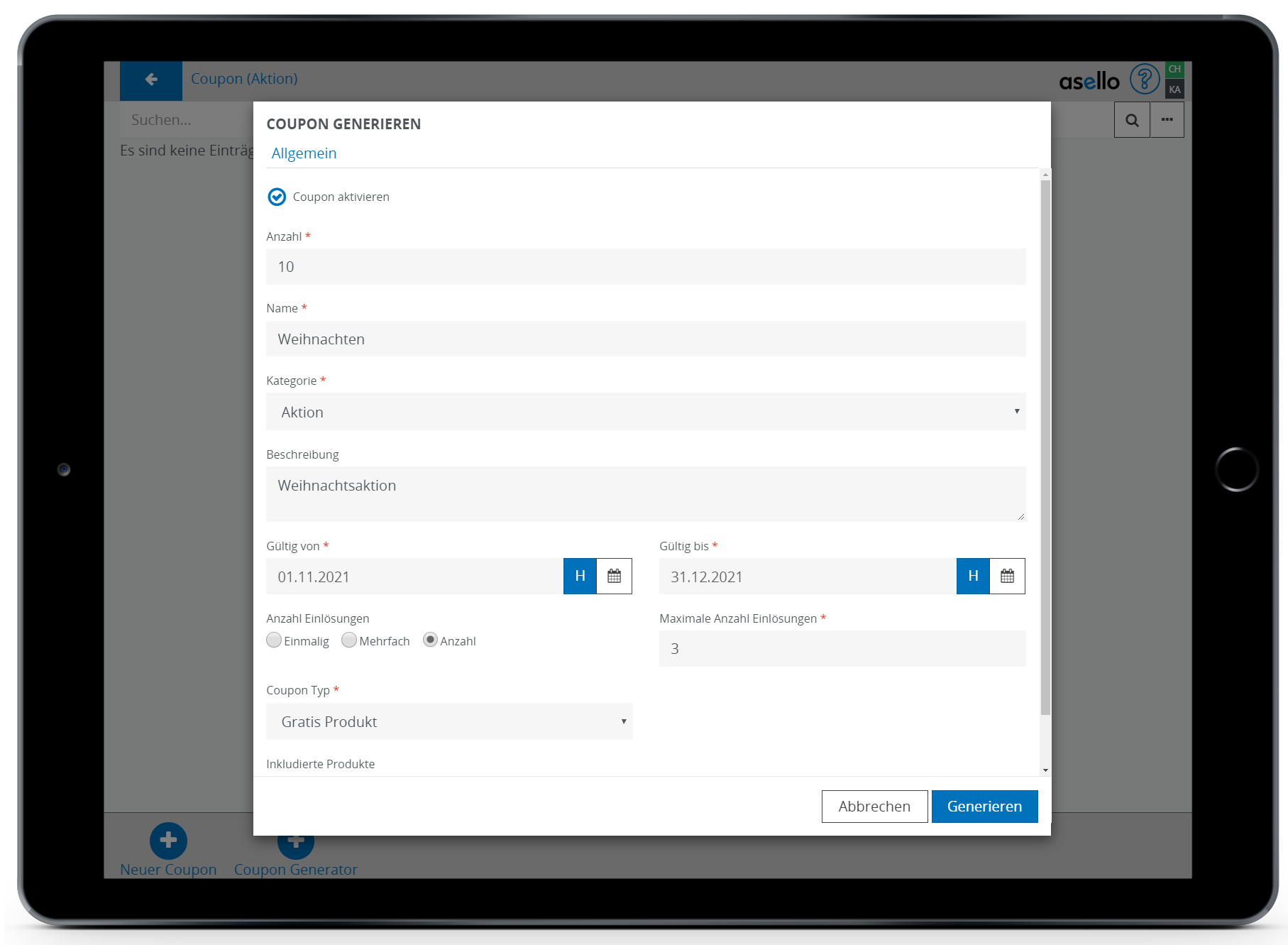
Der Coupon kann maximal zu der von Ihnen defineirten Anzahl eingelöst werden. |
Coupon Typ
Unter Coupon Typ können Sie definieren welchen Vorteil der Coupon haben soll. Sie können dabei aus folgenden Varianten auswählen:
|
Gratis Produkt |
Mit dem einlösen erhält der Kunde die inkludierten Produkt gratis. |
|---|---|
|
Rabatt in Prozent |
Mit dem einlösen erhält der Kunde auf die inkludierten Produkte |
|
Rabatt in Euro |
Mit dem einlösen erhält der Kunde auf die inkludierten Produkte |
|
Spezialpreis |
Mit dem einlösen erhält der Kunde auf die inkludierten Produkte einen Spzialpreis. |
Inkludierte Produkte
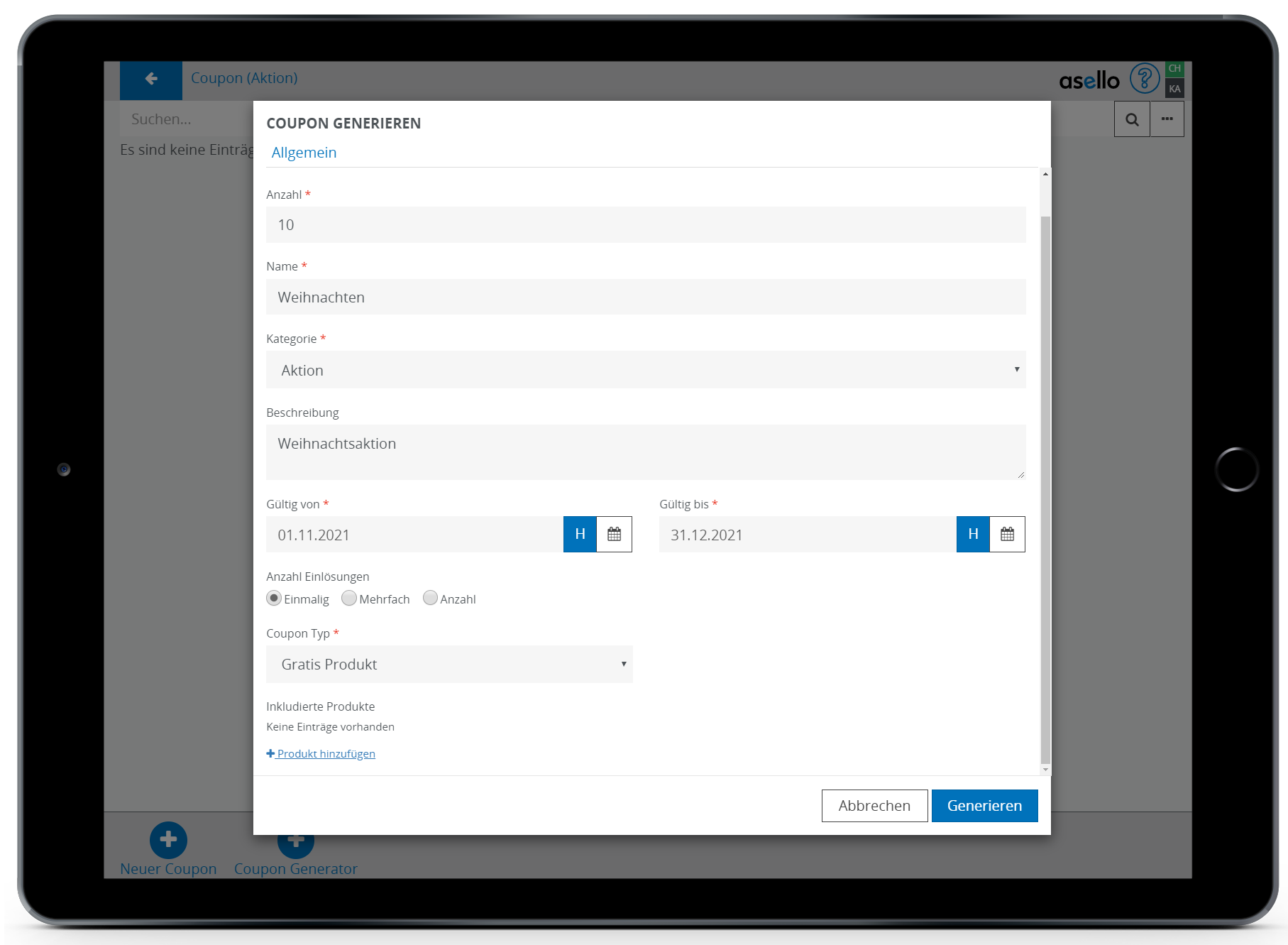
Abschließend müssen Sie dem Coupon "Inkludierte Produkte" hinzufügen, also Produkte bei denen der Coupon zur Anwednung kommen soll. Klicken SIe dazu auf die blaue Zeile "+ Produkt hunzufügen". Es erscheint nun das Pop-Up-Fenster "Produkt wählen, indem Sie das gewünschte Produkt hinzufügen können.
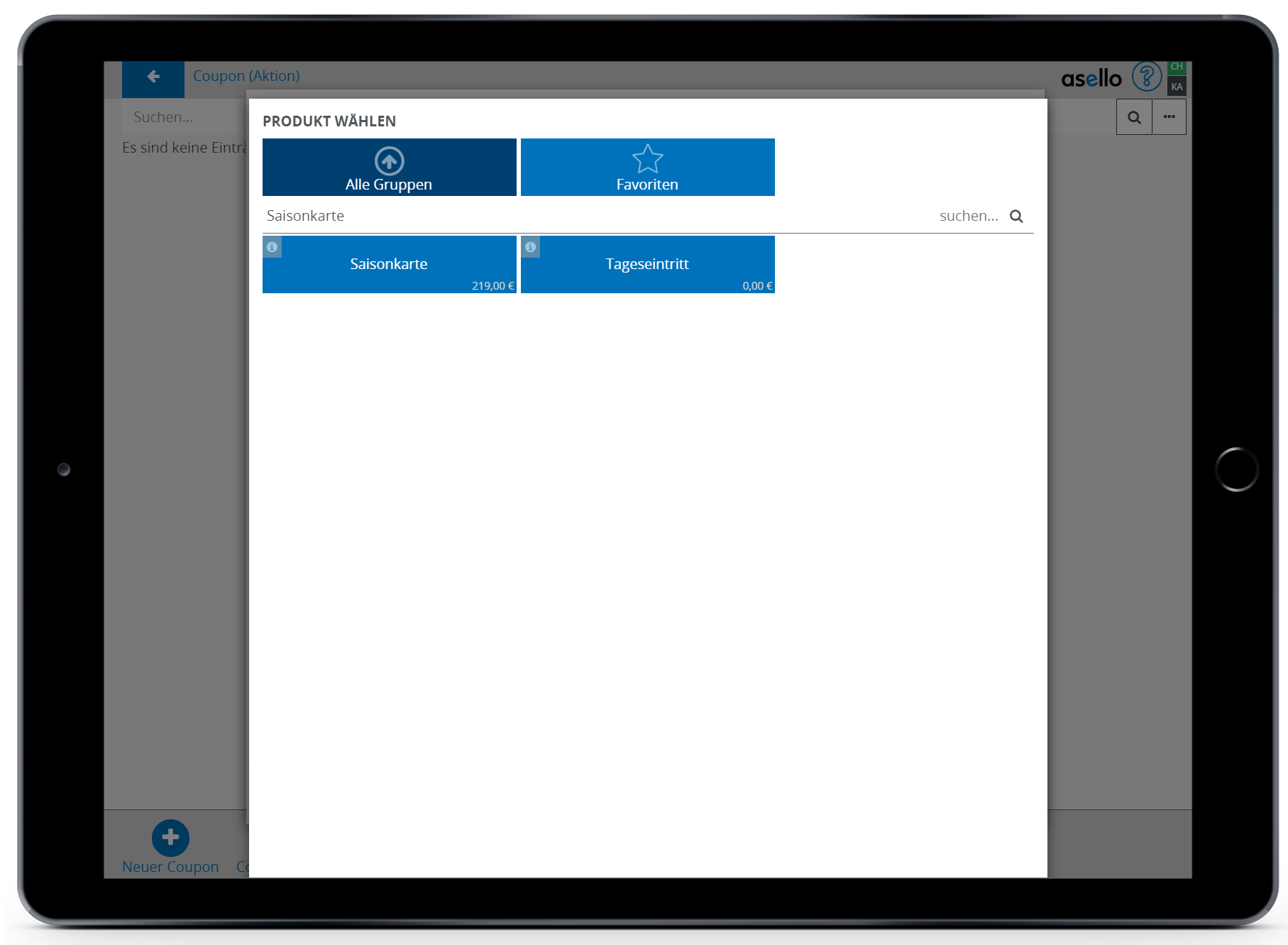
Möchten Sie mehrere Produkte hinzufügen, wiederholhen Sie die Auswahl beliebig oft.
Speichern
Um den Coupon abschließend zu erstellen, klicken Sie auf den blauen Botten "Speichern".
Der erstellte Coupon wird Ihnen sofort in der Kategorie angezeigt.